拡大鏡アプリおすすめ2026年版!iPhone標準・Android・無料アプリを徹底比較
薬の説明書や食品パッケージの小さな文字、新聞の細かい記事、暗い場所にある製品ラベル。こうした文字を読みたいとき、スマートフォンを虫眼鏡代わりに使える「拡大鏡アプリ」が便利です。無料で使えるものも多く、カメラの拡大表示に加え、ライト、静止画、色の反転、文字の読み上げなどに対応するアプリもあります。
2026年に選ぶなら、最初に確認したいのは新しいアプリをインストールする必要があるかどうかです。iPhoneには標準の「拡大鏡」があり、Androidにも画面を拡大するアクセシビリティ機能があります。Google Pixelには、実物の文字や遠くの看板をカメラで拡大できる専用アプリも用意されています。それぞれ用途が異なるため、料金だけでなく、見たい対象や必要な機能で選ぶことが大切です。
📌 【この記事の重要ポイントまとめ】
- 要点1:iPhoneなら標準の「拡大鏡」、Androidなら標準の画面拡大機能をまず確認。追加費用なしで使える機能があります。
- 要点2:実物の小さい文字を読む用途と、スマホ画面上の文字を大きくする用途は別。Google Pixelには専用の拡大鏡アプリがあります。
- 要点3:広告なし、ライト、静止画、読み上げの有無を比較し、必要な機能が無料で使えるかを確認するのが失敗しない選び方です。
【まず結論】拡大鏡アプリは無料で使える?標準機能だけで十分なケース
結論からいえば、手元の小さな文字を拡大して確認するだけなら、専用アプリを新たに購入しなくても対応できる場合があります。iPhoneでは標準の「拡大鏡」、Androidでは「ユーザー補助」にある拡大機能が出発点です。ただし、カメラで現実の物体を拡大する機能と、スマホの画面表示を拡大する機能は区別しなければなりません。
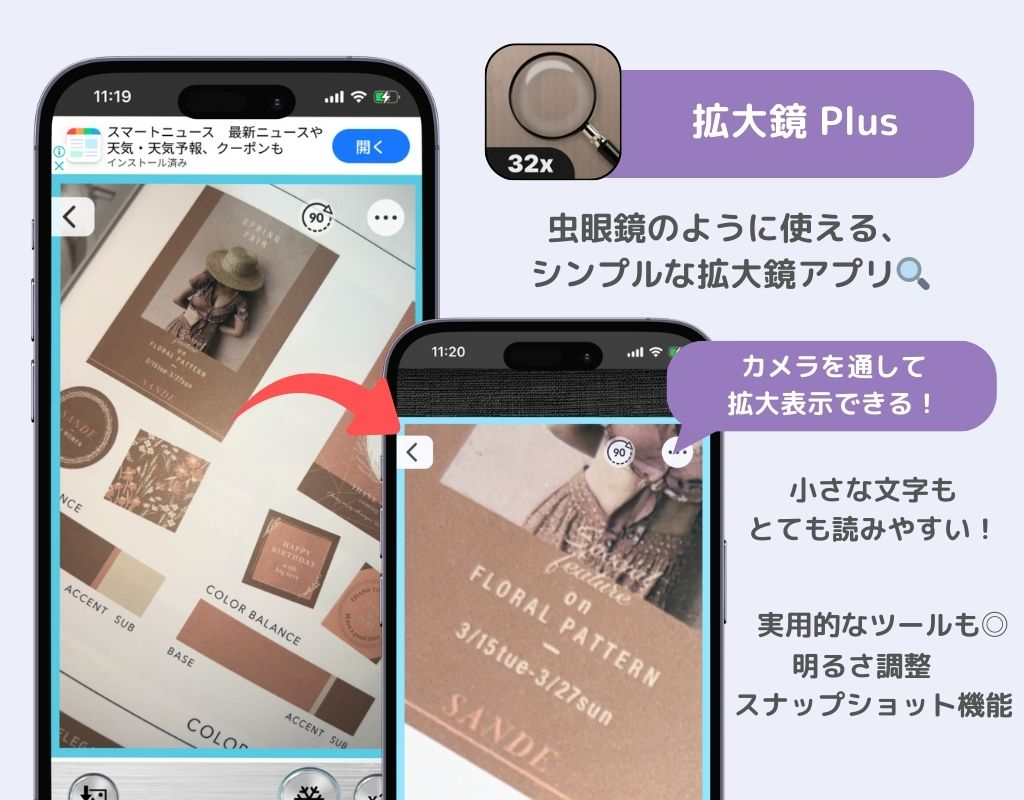
iPhoneの「拡大鏡」は、背面カメラを通して薬の説明書、食品の原材料表示、レシートなどを拡大して見るための機能です。画面の表示を一時停止して確認したり、設定に応じてテキストを検出して読み上げたりできます。Appleのサポートガイドでも、拡大表示だけでなく、取り込んだ文字を読みやすい形式で表示したり、音声で聞いたりする方法が案内されています。
一方、Androidの標準機能は、主にスマートフォンの画面に表示されている文字やアイコンを大きくするためのものです。Webサイトの注釈や設定画面の文字が読みにくい場合には役立ちますが、紙の説明書をカメラで拡大する専用アプリとは役割が違います。
無料の拡大鏡アプリを探す前に、次の基準で考えると選びやすくなります。
- 紙や商品の文字を読みたい:カメラを使う拡大鏡アプリ。
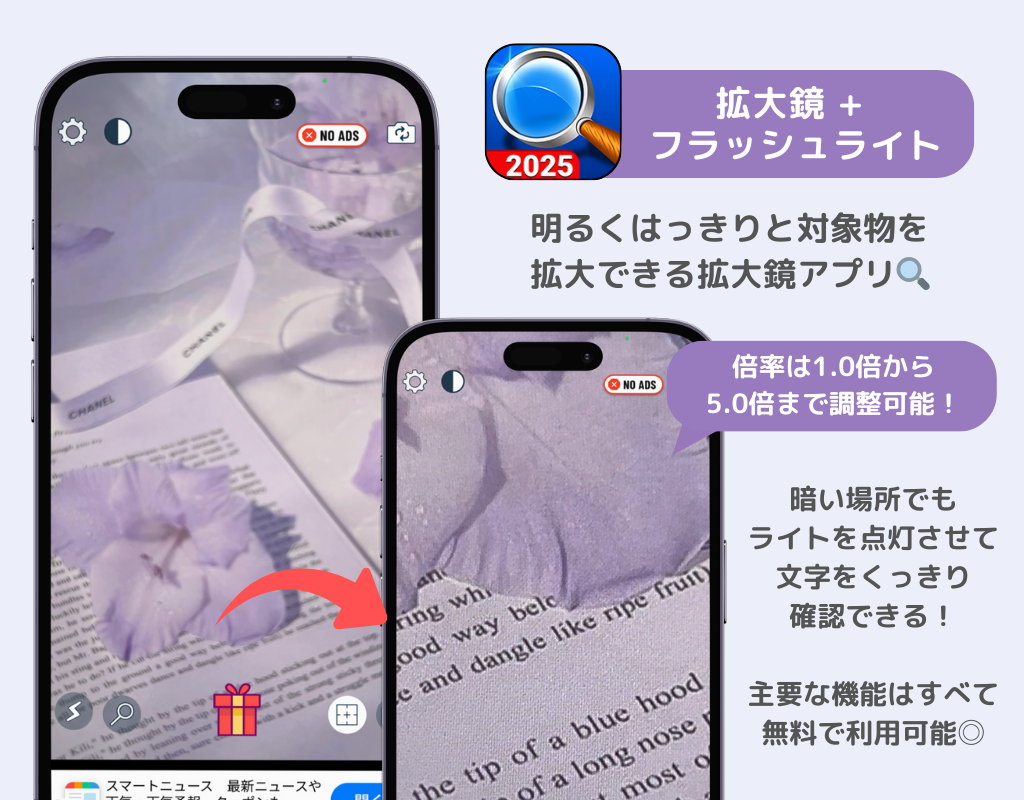
- 暗い場所で文字を読みたい:ライトや明るさ調整に対応したアプリ。
- 画面の文字やボタンを大きくしたい:スマホ本体のアクセシビリティ機能。
- 小さい文字を目で追うのが難しい:文字認識と読み上げに対応した機能。
- 広告を避けたい:標準機能、または広告表示の有無が明記されたアプリ。
なお、アプリの「無料」には、すべての機能を無料で使えるもの、広告付きで無料のもの、一部機能が有料のものがあります。無料ダウンロードと、追加料金なしで全機能を利用できることは同じではありません。
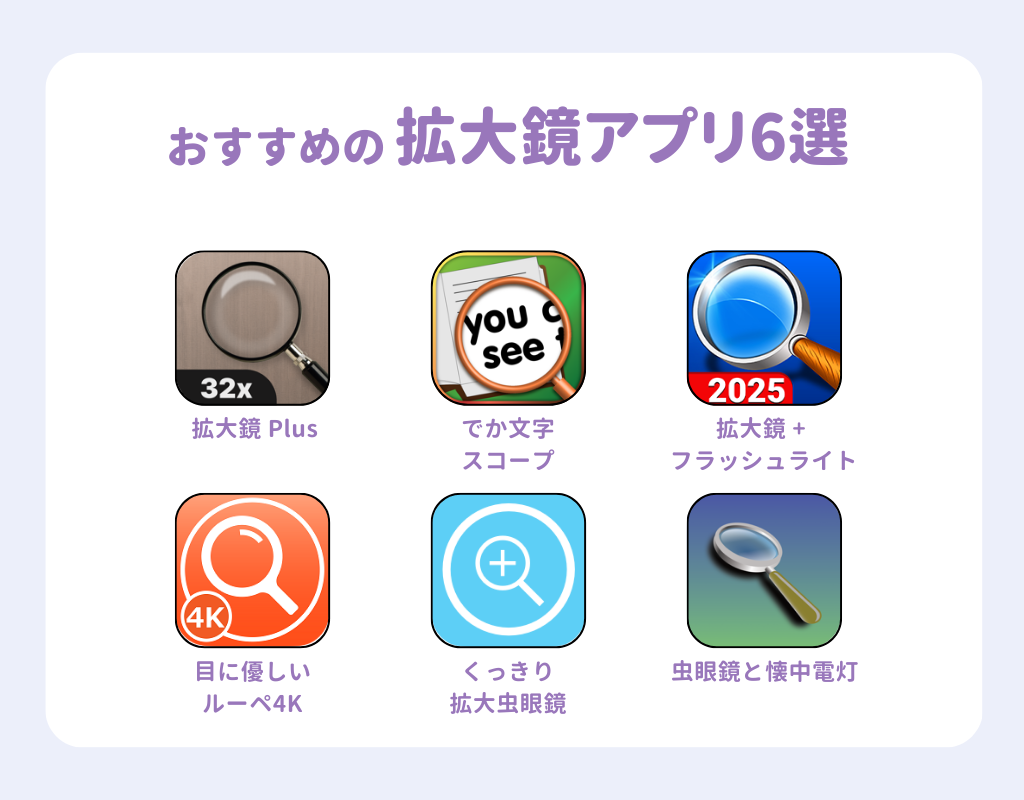
【2026年版・比較表】iPhone標準・Android・Pixel・無料アプリの違い
拡大鏡アプリの比較では、倍率の大きさだけで順位を決めるのはおすすめできません。実物をカメラで見るのか、画面を拡大するのか、文字を音声で聞きたいのかによって、適した選択肢が変わるためです。
| 選択肢 | 主な用途・機能 | 料金・広告の考え方 | おすすめの人 |
|---|---|---|---|
| iPhone標準「拡大鏡」 | 実物の拡大、フレームの取り込み、対応機能による文字検出・読み上げ | 標準機能のため追加アプリの購入は不要 | iPhoneで手元の文字を確認したい人 |
| Android標準「拡大」 | スマホ画面の全体・一部分を拡大。最大8倍の画面拡大に対応 | OSの標準機能で追加アプリは不要 | Webサイトや設定画面の文字が小さい人 |
| Google Pixel「拡大鏡」 | カメラによる実物の拡大、遠くの文字の確認、コントラスト調整 | Google Playから専用アプリを入手 | Pixelで紙の文字や看板を見たい人 |
| でか文字スコープ | 拡大率の変更、ライト、文字の鮮明化など | 無料ダウンロード・アプリ内購入あり。掲載説明では広告削除の追加購入に対応 | iPhoneで表示の調整機能を重視する人 |
| 拡大鏡 ルーペ | 拡大、ライト、静止画、読み上げ、表示色の切り替え | App Storeの掲載説明では、全機能無料・カメラ画面への広告なしと案内 | 読み上げや広告表示の少なさを重視する人 |
上表の機能や料金は、Appleのサポートガイド、Googleの公式ヘルプ、各アプリのストア掲載情報をもとに整理したものです。アプリの配信状況、対応機種、料金プランは変更されることがあるため、インストール時には最新の掲載内容も確認してください。
特に注意したいのは、Android標準機能の「最大8倍」です。これは画面に表示されている内容を拡大する機能の倍率であり、カメラで紙の文字を拡大する際の倍率ではありません。カメラ型アプリの倍率表示は、機種やカメラ、アプリの仕様によって異なります。
また、App Storeに掲載されている「でか文字スコープ」は、無料ダウンロードに加えてアプリ内購入があり、広告を追加購入で削除できると説明されています。「拡大鏡 ルーペ」は、掲載説明上、拡大・ライト・静止画・読み上げなどを無料で利用できると案内されています。機能を比較する際は、アプリ名だけで判断せず、こうした違いを確認するのがポイントです。
【iPhone編】標準の拡大鏡の使い方とライト・静止画・読み上げ
iPhoneユーザーは、まず標準の「拡大鏡」を探すのがおすすめです。新しいアプリを入れずに始められ、細かい文字を確認するための基本機能がそろっています。
基本的な使い方
- ホーム画面やアプリライブラリで「拡大鏡」を探して開く。
- 背面カメラを、読みたい文字や見たい物体に向ける。
- 画面上のスライダーを動かして、見やすい大きさに調整する。
- 必要に応じてライトや表示コントロールを追加・調整する。
- 文字が動いて読みづらい場合は、フレームを取り込んで静止した状態で確認する。
操作ボタンの配置や利用できるコントロールは、iOSのバージョンや設定によって異なる場合があります。よく使う機能は設定から追加し、すぐに呼び出せるようにしておくと便利です。
ライトは暗所で便利。ただし反射には注意
拡大鏡のライト機能は、薄暗い部屋や商品の裏側にある文字を確認するときに役立ちます。ただし、光沢のある食品パッケージや薬の包装では、ライトの光が反射して文字がかえって見づらくなることがあります。光の向きを変える、商品を少し傾ける、周囲の照明を利用するなどの工夫も有効です。
静止画なら、手ぶれを抑えて確認しやすい
拡大倍率を上げるほど、手のわずかな動きも画面上で大きく見えやすくなります。iPhoneの「拡大鏡」では、フレームを一時的に取り込んで、動きを止めた状態で確認できます。小さな印字や細かい刻印を読む場合は、ライブ映像を見続けるよりも、いったん取り込んでから拡大する方法が役立ちます。
一時的なフレームの取り込みと、写真アプリへの保存は別の操作です。画像を保存・共有したい場合は、画面上の該当する操作を確認してください。
文字の読み上げは、目で読むのが難しいときの選択肢
Appleの公式サポートでは、iPhoneの「拡大鏡」でカメラの視野内にあるテキストを検出して読み上げる機能や、指で示した文字を読み上げる「指差し読み上げ」が案内されています。対応する言語や設定などの条件があるため、利用できる機能は実機で確認してください。
また、読み上げ機能は、文字が写っていれば必ず正確に読み取れるというものではありません。小さな数字、かすれた印字、反射したラベルなどは認識を誤る可能性があります。薬の用量や使用期限など、間違えると危険につながる情報は、音声だけに頼らず、元の表示も確認する必要があります。
【Android・Google Pixel編】標準の拡大機能とカメラ型アプリの使い分け
Androidでは、標準の画面拡大機能と、カメラを使う拡大鏡アプリを区別して選ぶことが重要です。Googleの公式ヘルプでは、画面を全体または一部分だけ拡大する方法が紹介されています。対応するAndroid端末では、ユーザー補助の設定から拡大のショートカットを有効にできます。
スマホ画面の文字なら「ユーザー補助」から設定
- スマートフォンの「設定」を開く。
- 「ユーザー補助」から「拡大」または同等の項目を探す。
- 拡大のショートカットを有効にする。
- 全画面拡大か部分画面拡大を選び、必要に応じて倍率を調整する。
設定項目の名称やショートカットの種類は、端末メーカーやAndroidのバージョンによって異なります。Googleの公式ヘルプによると、Android 14以降では拡大中に設定パネルから表示範囲やズームを調整でき、Android 16以降では全画面拡大時にキーボードを拡大する機能も利用できます。
Android標準の画面拡大機能は、ブラウザー、設定画面、アプリの小さな文字などを読むときに便利です。一方、紙の説明書や食品ラベルをカメラで見る用途では、カメラ型の拡大鏡アプリを検討してください。
Google Pixelなら専用の「拡大鏡」が候補
Google Pixelには、カメラを使って小さな文字や物体、遠くの看板などを拡大する専用の「拡大鏡」アプリがあります。Googleの公式ヘルプでは、Google Pixel 5以降のスマートフォンが対象で、Pixel Tabletは対象外と案内されています。利用にはGoogle Playストアからのアプリ入手が必要です。
このアプリでは、視覚効果によるコントラストの調整や、暗い場所で画像を取り込む際の明るさ調整も利用できます。Pixelユーザーであれば、まず専用アプリを試し、足りない機能がある場合にほかのアプリを比較する方法が合理的です。
なお、Google Pixel以外のAndroid端末では、同じアプリが利用できるとは限りません。機種にかかわらずカメラで拡大したい場合は、Google Playストアで配信対象機種や必要な権限、広告、アプリ内購入の有無を確認してください。
【広告なし・無料を重視】拡大鏡アプリの評判とおすすめの選び方
拡大鏡アプリの評判を見るときは、ストアの星の数だけで判断しないことが大切です。レビューでは、倍率の操作性、ピントの合いやすさ、広告の表示位置、文字の見やすさなど、利用目的によって評価が分かれます。レビュー件数や平均評価も更新されるため、評価だけでなく、実際に必要な機能が備わっているかを確認しましょう。
広告なしを優先するなら、料金体系を確認
広告付きの無料アプリは、インストール時の費用を抑えられる反面、画面の一部に広告が表示されたり、機能の利用中に広告が挟まったりする場合があります。拡大したい文字の近くに広告が出ると、操作しづらくなることもあります。
iPhone向けの「でか文字スコープ」は、App Storeの掲載説明で無料ダウンロードとアプリ内購入が案内されており、広告削除のための追加購入にも対応しています。一方、「拡大鏡 ルーペ」は、掲載説明で全機能無料、カメラ画面への広告表示なしと案内されています。ただし、ストア上の説明は開発元による案内であり、実際の利用環境や今後の更新で条件が変わる可能性があります。
広告を避けたい場合は、次の点をインストール前に確認してください。
- アプリの主要機能が無料で使えるか。
- 広告を非表示にするための購入が必要か。
- ライト、静止画、読み上げなどに機能制限がないか。
- カメラや写真へのアクセス権限が、用途に対して妥当か。
- 開発元がプライバシーやデータの取り扱いについて説明しているか。
倍率は「最大値」よりも文字の読みやすさで選ぶ
拡大鏡アプリの倍率が高ければ、必ず小さい文字が読みやすくなるわけではありません。デジタルズームでは画像の細部が不鮮明になることがあり、手ぶれやピントのずれも目立ちやすくなります。数字上の最大倍率より、実際に読む文字が十分な大きさで、輪郭がはっきり見えるかを確認してください。
使いやすい設定を見つけるには、まず中程度の倍率から始め、文字が見やすい範囲で少しずつ拡大します。必要に応じてスマートフォンを安定させ、ライトやコントラストの設定も調整するとよいでしょう。
読み上げやプライバシーも比較ポイント
小さい文字を読む負担を減らしたい人には、文字認識と読み上げに対応したアプリが候補になります。ただし、カメラ映像を文字に変換する処理の方法や、データの送信・保存の扱いはアプリごとに異なります。プライバシーを重視するなら、ストアのプライバシー情報と開発元の説明を確認してください。
たとえば「拡大鏡 ルーペ」のApp Store掲載説明では、写真やカメラ映像を外部に送信しないこと、利用者を追跡しないことが案内されています。これは開発元が掲載している説明であり、利用者側でもアプリの最新のプライバシー情報を確認するのが安心です。
また、読み上げの正確さは文字の大きさや印刷状態、照明などに左右されます。薬の用量、食品アレルギー表示、電気製品の警告表示などは、読み上げ結果だけで判断しないでください。
【失敗しない使い方】小さい文字を見やすくする5つのコツ
拡大鏡アプリは、インストールするだけでなく、使い方を少し工夫すると実用性が高まります。初めて利用する場合は、次の5点を意識してください。
- カメラを文字に正対させる:斜めから撮影すると、文字がゆがんで見えたり、認識しにくくなったりします。
- ピントが合う距離を探す:スマートフォンを近づけすぎず、文字の輪郭が鮮明になる位置に調整します。
- 倍率を上げすぎない:文字がぼやける場合は倍率を下げ、カメラを安定させてください。
- ライトと反射を調整する:暗い場所ではライトを試し、光沢のある包装では角度や照明を変えてみます。
- 静止画や読み上げを使い分ける:手ぶれが気になるなら静止画、目で追いにくいなら対応する読み上げ機能を試します。
また、スマートフォンの画面上にある文字が読みにくい場合は、カメラ型の拡大鏡を使うより、OSの文字サイズや画面拡大機能を調整したほうが便利な場合があります。iPhoneでは「設定」の「画面表示とテキストサイズ」や「アクセシビリティ」から文字の大きさ、太さ、画面拡大などを調整できます。
Androidも、ユーザー補助の画面拡大機能や文字サイズの調整を組み合わせることで、アプリを開くたびに拡大鏡を起動する手間を減らせます。毎日使うなら、ショートカットを設定しておくのも有効です。
【拡大鏡アプリ】に関するよくある質問(FAQ)
Q1:拡大鏡アプリは無料で使えますか?
A1:はい。iPhoneの標準「拡大鏡」やAndroidの標準画面拡大機能は、追加アプリを購入せずに利用できます。専用アプリにも無料のものがありますが、広告やアプリ内購入、機能制限の有無は個別に確認してください。
Q2:iPhoneとAndroidでは、どちらの拡大鏡アプリがおすすめですか?
A2:iPhoneでは標準の「拡大鏡」が最初の候補です。Androidでスマホ画面を拡大したいなら標準の「拡大」機能、実物の文字をカメラで見たいGoogle Pixelユーザーなら専用の「拡大鏡」アプリが候補になります。ほかのAndroid端末では、対応するカメラ型アプリを比較しましょう。
Q3:拡大鏡アプリで文字を読み上げることはできますか?
A3:対応するアプリや機能であれば可能です。iPhoneの「拡大鏡」には、周囲のテキストを検出して読み上げる機能などがあります。利用できる言語や機能は設定・対応状況によって異なり、文字認識の結果が常に正確とは限らない点にも注意してください。
まとめ:2026年は標準機能を試してから、自分に合う拡大鏡アプリを選ぶ
2026年に拡大鏡アプリを選ぶなら、まずはスマートフォンに備わっている機能を確認するのが近道です。iPhoneなら標準の「拡大鏡」、Androidなら画面拡大機能を試し、実物をカメラで拡大したい場合は、端末に対応した専用アプリを選びましょう。
ライト、静止画、文字の読み上げ、コントラスト調整、広告なしといった機能は、アプリによって対応状況や料金が異なります。無料という表示だけで決めず、必要な機能が追加料金なしで利用できるか、広告が操作の妨げにならないか、プライバシーの説明が十分かを確認することが重要です。
【プロの結論】拡大鏡アプリ選びで重視すべきなのは、最大倍率の数字ではなく、読みたい文字が実際に見やすくなるかどうかです。手元の文字を読むだけなら標準機能で十分な場合もあり、読み上げや表示調整が必要なら専用アプリを比較する価値があります。まず無料で試し、必要な機能と使い勝手を確かめてから選ぶことが、費用を抑えながら快適に使うための判断基準です。 (出典: 拡大鏡アプリ(Yahoo!ニュース))
テクノロジーやライフスタイル領域を中心に執筆活動を行っています。趣味は写真撮影と旅行です。
