コラ画像作成アプリ2026年最新比較!無料機能・料金・自然な合成のコツを徹底解説
コラ画像をスマホで作るなら、アプリ選びで注目したいのは、写真の切り抜き精度、背景透過、レイヤー編集、無料で使える機能、そして保存時の透かしの有無です。2026年は、AIによる背景削除や画像編集を備えた多機能アプリに加え、写真の合成に特化したアプリも選択肢になっています。
代表的な選択肢は、シンプルな写真合成が得意な「PhotoLayers」、細かな切り抜きとレイヤー編集に対応する「合成スタジオ」、AI加工や文字入れまで幅広く扱える「Picsart」です。各アプリの公式ストア掲載情報や料金案内をもとに、iPhone・Androidでの対応状況、無料版と有料版の違い、自然な合成写真の作り方まで整理します。
📌 【この記事の重要ポイントまとめ】
- アプリ選び:手軽さならPhotoLayers、細かな合成編集なら合成スタジオ、文字入れやAI加工もまとめて行うならPicsartが候補です。
- 無料利用の注意点:無料でインストールできても、広告・有料機能・素材の利用制限などは異なります。透かしなしで保存できるかも、書き出し前に確認しましょう。
- 自然に仕上げるコツ:切り抜きの境界だけでなく、光の向き、色味、遠近感、影まで合わせると合成の違和感を減らせます。
【2026年最新】コラ画像作成アプリは何を基準に選ぶべき?
コラ画像作成アプリを選ぶ際、最初に考えたいのは「どんな画像を作りたいのか」です。人物を別の背景に配置する画像、複数の写真を重ねる作品、文字やスタンプを組み合わせたSNS用画像では、必要な編集機能が異なります。
たとえば、人物を切り抜いて別の風景に配置するだけなら、背景透過とレイヤー合成に強いアプリで十分です。一方、文字の装飾、フィルター、ステッカー、AIによる画像加工も使いたいなら、多機能な編集アプリのほうが作業をまとめやすくなります。
2026年10月28日時点の公式ストア掲載情報を踏まえると、まず比較したいのは次の3アプリです。
- PhotoLayers:写真の切り抜きと重ね合わせを中心に使いたい人向け。
- 合成スタジオ:背景透過、細かな消しゴム操作、レイヤーの再編集を重視する人向け。
- Picsart:写真合成に加えて、文字入れ、テンプレート、フィルター、AI編集も活用したい人向け。
この3つは、単純にどれが最も高機能かという基準では比較できません。編集に特化したアプリは操作の目的が明確で、多機能アプリは幅広い表現に対応できるという違いがあります。
また、「無料」「背景透過対応」「レイヤー編集対応」という表示だけで決めるのも早計です。無料で使える範囲、保存画像の画質、広告表示、書き出し条件、利用できる素材まで確認すると、インストール後のミスマッチを防ぎやすくなります。

【徹底比較】PhotoLayers・合成スタジオ・Picsartの機能と料金
写真合成アプリの比較では、切り抜きの方法、画像を重ねられる枚数、編集の自由度、課金体系をまとめて確認することが大切です。以下は、各アプリの公式ストアや公式案内に掲載されている情報を整理した比較です。
| 比較項目 | PhotoLayers | 合成スタジオ | Picsart |
|---|---|---|---|
| 主な用途 | 写真の切り抜き・合成 | 背景透過・細かな合成編集 | 写真合成・デザイン・AI加工 |
| 切り抜き・背景透過 | 対応。AIによる背景透過機能も案内 | 対応。自動切り抜き、スマート消しゴムなど | 背景削除機能を搭載。利用条件は機能ごとに確認 |
| レイヤー編集 | 最大11枚の写真を合成 | レイヤーの位置やサイズを再編集可能。枚数はOS・機種で異なる | 写真や素材を組み合わせ、デザインを編集 |
| 無料での導入 | 無料版あり | 無料版あり | 無料版あり |
| 有料版・課金例 | iPhone向けPro版は480円の掲載例 | iOS版で月額770円、年額4,590円などの掲載例 | iOS版で月額950円のGold、月額1,500円のProなどの掲載例 |
| 広告・透かしの確認 | 無料版は広告あり。Pro版は広告なしと案内 | 広告あり。広告解除などのアプリ内購入あり | 広告・有料機能あり。保存条件は利用機能ごとに確認 |
| 対応端末 | iPhone・Android向けの各版あり | iPhone・iPad・Android向けの各版あり | iPhone・Android向けの各版あり |
| おすすめの用途 | 人物や小物を切り抜いて重ねる | 細部を調整しながら本格的に合成する | SNS画像や装飾の多いビジュアルを作る |
料金は2026年10月28日時点で確認できたストア掲載例です。OS、購入経路、地域、キャンペーンなどによって変わる場合があり、すべての端末で同じ価格が適用されるとは限りません。
PhotoLayersの使い方・評判:シンプルな合成を始めたい人向け
PhotoLayersは、写真の不要な部分を透明にし、複数の画像を重ねて合成することに重点を置いたアプリです。公式のApp Store掲載情報では、最大11枚の写真を重ねられることや、色調補正機能、AIによる背景透過機能が案内されています。
iPhone版のApp Storeでは、2026年10月時点で評価4.7、約9.6万件の評価が表示されています。Android版もGoogle Playで配信され、同ストアの掲載情報では2026年5月29日の更新が確認できます。ただし、評価は端末やストアによって異なるため、数字だけで操作性を断定することはできません。
PhotoLayersの魅力は、合成に必要な作業を比較的シンプルに進められる点です。背景を消した人物を別の写真に配置する、複数の素材を重ねる、色調を調整するといった用途に向いています。
一方、写真合成以外のデザイン作業も一つのアプリで完結させたい人には、機能が物足りなく感じられる可能性があります。また、無料版には広告があり、広告を避けたい場合は有料版の選択肢もあります。Android版とiPhone版では仕様が異なることもあるため、使う端末に対応した説明を確認しましょう。
合成スタジオの使い方:切り抜きの細部まで調整したい人向け
合成スタジオは、写真の切り抜き、背景透過、レイヤー合成を細かく調整したい人に適した選択肢です。公式ストアの説明では、画像の自動切り抜き、近い色の領域を消す機能、フリーハンドや図形による切り抜き、スマート消しゴム、修復ツールなどが紹介されています。
切り抜いた画像は、背景を設定せずにPNG形式で保存することで、透明部分を保持できます。また、配置したレイヤーの位置や大きさを後から調整できるため、最初に配置を間違えても、素材を一から作り直さずに修正しやすいのが特徴です。
レイヤーの最大枚数については注意が必要です。iOS版のApp Store掲載情報には最大20枚という説明がある一方、Google Play版には最大11枚という説明があります。端末やアプリのバージョンによって差があるため、実際に使用する環境で確認してください。
料金面では、iOS版の掲載情報に月額770円、年額4,590円のプレミアムプランや、広告解除の買い切り商品などが記載されています。無料で使い始めることはできますが、どの機能を使うかによって課金の必要性が変わります。
Picsartでコラ画像を作る方法:文字入れやAI加工もまとめて
Picsartは、写真の合成だけでなく、フィルター、ステッカー、文字入れ、テンプレート、背景削除などを扱える総合的な画像編集アプリです。Google PlayとApp Storeの両方で配信されており、無料利用とアプリ内課金の仕組みがあります。
基本的な作り方は、編集する写真を開き、追加する写真や素材を重ね、必要に応じて背景削除や切り抜きを行い、サイズと位置を調整するという流れです。その後、文字やステッカー、色調補正などを加えて、全体のデザインを仕上げます。
人物を別の背景に自然に配置するだけなら、専用の合成アプリのほうが作業を把握しやすい場合もあります。一方、SNS向けの告知画像、文字付きのネタ画像、装飾の多いコラージュなどを作るなら、Picsartの多機能性が役立ちます。
料金はプランによって異なります。App StoreにはGoldの月額950円・年額6,290円、Proの月額1,500円・年額9,300円などの掲載例があります。一方、Picsartのヘルプセンターは2026年10月8日更新の案内で、プランや価格は購入経路や国によって異なると説明しています。契約前には、アプリ内に表示される料金、更新周期、無料トライアルの終了条件を確認してください。
【無料・透かしなし】背景透過アプリの選び方と課金の注意点
「コラ画像作成アプリを無料で使いたい」という人が見落としやすいのは、アプリのインストール料金と、実際に利用できる機能の範囲が別だという点です。無料でダウンロードできても、背景削除、AI編集、プレミアム素材、広告解除などに課金が必要なケースがあります。
無料で確認したい5つのポイント
- 切り抜き:人物や小物の背景を削除できるか。自動処理だけでなく、手動で修正できるか。
- レイヤー編集:重ねた画像の位置、サイズ、透明度などを後から変更できるか。
- 保存画質:元画像に近い解像度で書き出せるか。無料版に保存制限がないか。
- 透かし:保存画像にロゴやサービス名が入らないか。使用する機能や素材によって条件が変わらないか。
- 広告・課金:編集の途中や保存時に広告が表示されるか。定期購入が必要な機能はどれか。
特に、透かしなしの無料画像編集アプリを探している場合は、アプリの紹介文だけで判断しないことが大切です。無料版で編集を終えられても、保存の段階で制限が表示される可能性があります。
失敗を防ぐには、最初に小さなテスト画像を作り、実際に保存したファイルを確認する方法が有効です。透かし、解像度、背景の透明状態、保存形式を確認してから、本番の画像を作成しましょう。
背景透過とPNG保存の違いを理解する
背景透過とは、写真の背景部分を透明な画素として扱い、被写体だけを別の画像に配置できるようにする処理です。透明度を保持できるPNG形式は、切り抜いた人物や小物を合成素材として保存するときによく使われます。
ただし、透明部分に対応していない画像ビューアーやアプリでは、透明な領域が白や黒に見えることがあります。これは、必ずしも背景削除に失敗したという意味ではありません。透明部分を市松模様で表示する編集アプリなどで開き、実際に透過されているかを確認してください。
なお、JPEG形式は通常、透明部分を保持できません。背景透過を維持したまま別の画像に貼り付けたい場合は、透過PNGなど、透明情報を扱える形式で保存することが重要です。

【スマホで実践】コラ画像の作り方と自然な合成写真の仕上げ方
スマホでコラ画像を作る基本工程は、素材を用意し、背景を消し、画像を重ね、細部を調整して保存するという流れです。PhotoLayers、合成スタジオ、Picsartではボタン名や画面構成が異なりますが、作業の考え方は共通しています。
手順1:背景にする写真と合成する素材を用意する
まず、完成画像の土台になる背景写真を選びます。人物や小物を追加する場合は、被写体の輪郭がはっきりしている写真を選ぶと、切り抜きの修正が少なくなります。背景と被写体の明るさが大きく異なる場合は、後から色調補正を行う前提で素材を選びましょう。
手順2:被写体を切り抜いて背景を透明にする
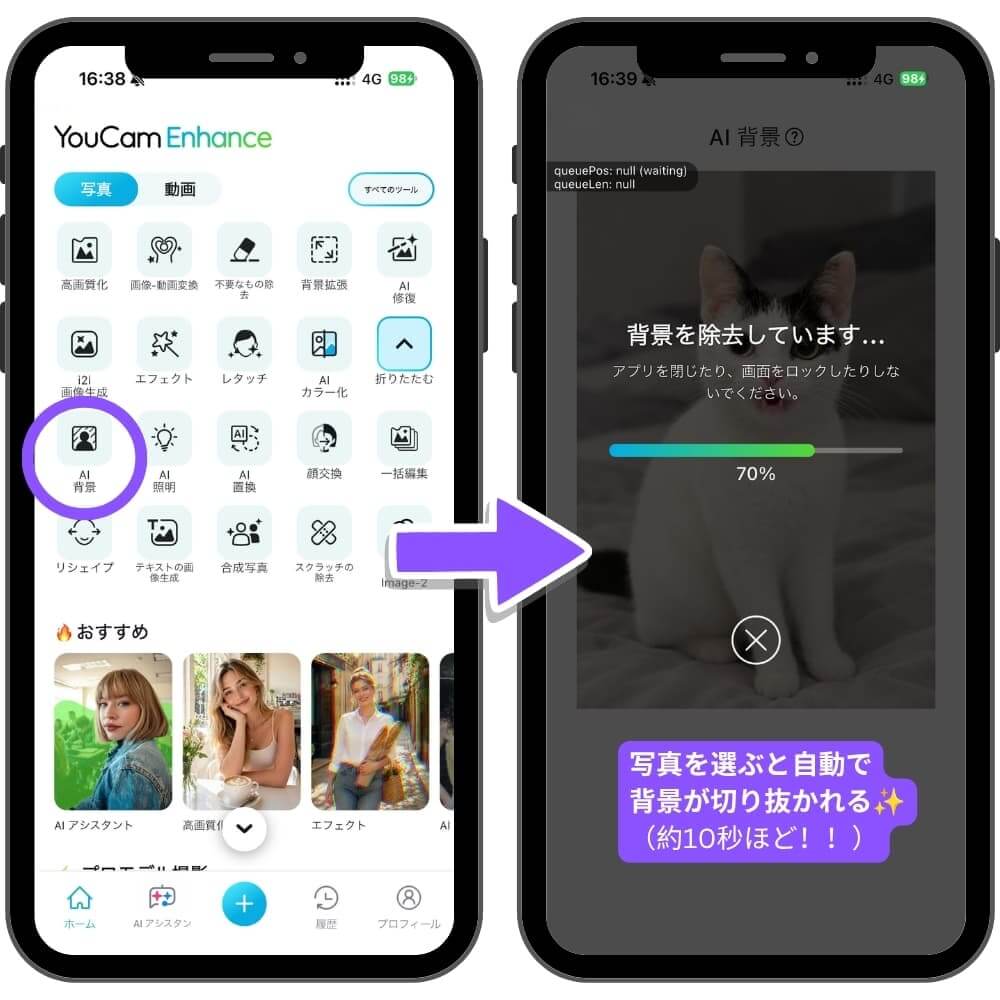
PhotoLayersなら背景消去の機能、合成スタジオなら自動切り抜きやスマート消しゴム、Picsartなら背景削除機能などを使います。自動切り抜きは作業時間を短縮できますが、髪の毛、指先、透明な小物、細い輪郭などは誤認識されることがあります。
自動処理の後に拡大表示し、残った背景や消しすぎた部分を修正しましょう。背景を消すことだけに集中すると、輪郭が欠けたり、被写体の周囲に不自然な縁が残ったりするため、細部の確認が重要です。
手順3:背景に被写体を貼り付け、位置と大きさを調整する
切り抜いた画像を背景に追加し、位置や大きさを調整します。このとき、単純に画面の空いている場所に置くのではなく、背景に写っている人物や物体との距離感を考えます。
たとえば、地面に立つ人物なら、足元が地面に接する位置に配置するのが基本です。人物が背景の建物より極端に大きい、遠くにあるはずの物体より大きく見えるといった配置は、合成の違和感につながります。
手順4:明るさ・色味・影を合わせる
自然な合成写真に仕上げるうえで、切り抜きと同じくらい重要なのが光の整合性です。背景が夕方なのに人物だけが昼間の強い光で照らされていると、輪郭がきれいでも不自然に見えます。
明るさ、彩度、色温度などを調整し、背景と被写体の雰囲気を近づけます。地面に接する人物や物体には、背景の光の向きに合わせて控えめな影を加えると、浮いて見える印象を抑えられます。ただし、影を濃くしすぎると、かえって合成部分が目立つため注意しましょう。
手順5:文字や装飾を追加して保存する
ネタ画像やSNS向けの作品なら、文字、スタンプ、枠線などを加えることで表現の幅が広がります。Picsartは、写真合成と装飾をまとめて行いたい場合に便利です。
完成したら、元画像の画質を大きく落とさない形式で保存します。背景透過の素材として再利用するならPNG、写真全体を一般的な画像として共有するなら用途に応じてJPEGなどを選びます。保存後は、文字の欠け、画像のぼやけ、透かし、透明部分の状態を必ず確認しましょう。
【違和感の見分け方】合成写真が不自然になる原因と修正のコツ
画像合成は、複数の画像をレイヤーとして重ね、透明部分や表示順を調整することで成立します。レイヤーは、手前に表示する画像と後ろに置く画像を分けて扱う仕組みです。背景透過によって不要な画素を透明にすれば、人物だけを別の風景に重ねることができます。
ただし、アプリが自動で切り抜いてくれても、写真同士の光や遠近感まで自動的に完全一致するとは限りません。合成の自然さは、素材の相性と仕上げの調整に左右されます。
合成の違和感を見抜くチェックリスト
- 輪郭:髪の毛や指先の周りに、元の背景色が残っていないか。
- 光の向き:人物の顔や物体の影が、背景の光源と矛盾していないか。
- 明るさと色:被写体だけが極端に明るい、青い、黄色いなどの差がないか。
- 遠近感:人物や物体の大きさ、地面との接点、背景との距離感が自然か。
- 影:地面に接しているはずの物体が浮いて見えたり、影の方向が逆になったりしていないか。
- 解像度:被写体だけがぼやけている、または背景に対して鮮明すぎないか。
- 重なり順:手前にあるべき物体が奥に隠れるなど、レイヤーの順序が逆になっていないか。
とくに見落としやすいのが、被写体の輪郭に残る細い縁と、背景との明るさの差です。スマホの小さな画面では気づかなくても、拡大表示すると不自然さが見えることがあります。編集画面で拡大して確認した後、完成画像を実際に投稿するサイズまで縮小し、全体のバランスもチェックすると効果的です。
自然に仕上げるための実践的な考え方
最初から異なる環境の写真を無理に組み合わせるより、光の向きや撮影距離が近い素材を選ぶほうが自然に仕上がりやすくなります。背景が柔らかい光なら、被写体も同じような柔らかい光の写真を選ぶと、色調補正の負担を減らせます。
また、レイヤーを増やすほど編集の自由度は上がりますが、必ずしも完成度が上がるわけではありません。人物、背景、小物、文字など、必要な要素に絞って配置すると、視線が分散せず、まとまりのある画像になります。
ネタ画像のように、意図的に不自然さを強調する表現もあります。その場合は、自然な合成を目指す作品とは評価基準が異なります。リアルに見せるのか、明確にパロディーと分かるデザインにするのか、最初に方向性を決めることが大切です。
【安全に楽しむために】著作権・肖像権・画像の公開ルール
コラ画像を作るときは、アプリの機能だけでなく、素材の利用条件にも注意が必要です。インターネット上で公開されている写真やイラストは、自由に加工・再配布できるとは限りません。
文化庁の著作権に関する解説では、ネットで見つけた画像を無断でSNSに投稿することは、著作権侵害につながる可能性があると説明されています。自分で作ったコラ画像であっても、元の写真やイラストの権利が自動的に自分のものになるわけではありません。
公開前に確認したい3つのこと
- 素材の利用許可:自分で撮影した写真、利用許諾のある素材、加工や再配布が認められた画像を使う。
- 人物のプライバシー:他人の顔写真を使う場合は、本人の同意や公開範囲を慎重に考える。誤解を招く合成や、本人の名誉を傷つける表現は避ける。
- AI加工の表示:実際の出来事や本人の発言と誤認されるおそれがある画像は、必要に応じて合成・加工画像であることを明示する。
特に、実在する人物の写真を別の場所に配置したり、実際には起きていない出来事を写したように見せたりする場合は、公開先で誤解が生じないかを考える必要があります。個人で楽しむための加工と、不特定多数に向けて公開する行為では、注意すべき点が異なります。
また、アプリ内で提供されるスタンプやテンプレート、フォント、画像素材にも利用条件が設けられている場合があります。商用利用を予定している場合は、素材ごとのライセンスやアプリの利用規約を確認しましょう。
【コラ画像作成アプリ】に関するよくある質問(FAQ)
Q1:無料でコラ画像を作れるおすすめアプリはどれですか?
A1:写真の切り抜きと合成を中心に使うならPhotoLayers、細かな背景透過やレイヤー編集を重視するなら合成スタジオ、文字入れやAI加工もまとめて行いたいならPicsartが候補です。無料で使える機能や広告の有無を確認し、自分の用途に合うものを選びましょう。
Q2:iPhoneとAndroidの両方で使えるコラ画像作成アプリはありますか?
A2:PhotoLayers、合成スタジオ、Picsartには、iPhone向けとAndroid向けの各アプリがあります。ただし、対応OS、レイヤー枚数、利用できる機能、料金は同じとは限りません。インストール前に、利用する端末の公式ストアで仕様を確認してください。
Q3:無料版でも透かしなしで画像を保存できますか?
A3:無料でインストールできることと、透かしなしで保存できることは別です。アプリや利用する機能によって条件が異なるため、編集を始める前に書き出し条件を確認し、テスト画像を保存して透かしや画質をチェックしてください。広告を避けたい場合は、広告なしの有料版が用意されているかも確認しましょう。
まとめ:失敗しないコラ画像作成アプリの選び方
2026年のコラ画像作成アプリ選びでは、単純な機能数や無料表示だけでなく、作りたい画像に必要な編集機能がそろっているかを基準にすると、無駄な課金や作業のやり直しを減らせます。
写真の切り抜きと合成を手軽に始めたいならPhotoLayers、背景透過や細かな修正を重視するなら合成スタジオ、文字入れやAI加工まで幅広く楽しみたいならPicsartが有力な候補です。料金や機能は更新されるため、購入前には公式ストアの最新表示を確認しましょう。
そして、自然な合成写真を作るうえで最も大切なのは、アプリの高度な機能だけに頼らないことです。素材選び、輪郭の修正、光の向き、色味、遠近感、影を丁寧に整えることで、仕上がりは大きく変わります。無料機能を試しながら、自分の編集スタイルに合うアプリを見つけてください。 (出典: コラ画像作成アプリ(Yahoo!ニュース))
最新のトレンドや話題のニュースをわかりやすく解説するWebライターです。読者の皆様に役立つ情報を日々お届けしています。
