Fire TV Stickがつかない原因と対処法|真っ暗・ロゴ停止から買い替えまで【2026年版】
Fire TV Stickをテレビに接続しても電源が入らない、画面が真っ暗なまま、Amazonのロゴから進まない――。突然のトラブルに見舞われても、すぐに故障や買い替えと判断する必要はありません。電源アダプターの給電不足、テレビの入力切替、HDMI端子の接触不良、リモコンの電池切れなど、設定や接続を見直すだけで解決するケースもあります。
Amazonの公式ヘルプでは、Fire TVの起動不良やフリーズ、映像が映らない症状に対して、付属の電源機器の使用、HDMI接続の確認、再起動などを案内しています。2026年現在も、まずは症状を切り分け、データが消える初期化や本体の買い替えを最後の手段として検討するのが合理的です。
📌 【この記事の重要ポイントまとめ】
- 要点1:Fire TV Stickがつかないときは、付属の電源アダプター、コンセント、HDMI端子、テレビ入力の順に確認する。
- 要点2:画面が真っ暗、ロゴから進まない、再起動を繰り返すなど、症状によって有効な対処法は異なる。
- 要点3:再起動や接続確認でも直らない場合は、初期化、Amazonのサポートへの相談、買い替えを順番に検討する。
【原因を特定】Fire TV Stickがつかないときに最初に確認したい5つのポイント
Fire TV Stickが起動しない原因は、大きく分けて電源、HDMI接続、テレビ側の設定、リモコン、端末本体の不具合です。最初から本体故障を疑うより、外部から確認できる部分を先に調べると、余計な出費や不要な初期化を避けられます。
1. 電源アダプターやUSBケーブルの給電不足
見落としやすいのが電源まわりです。Fire TV StickはテレビのHDMI端子に接続するだけでは動作せず、別途、対応する電源供給が必要です。電源アダプターやUSBケーブルが正しく接続されていない場合、起動しない、途中でフリーズする、再起動を繰り返すといった症状が発生する可能性があります。
Amazon公式ヘルプでは、付属の電源ケーブルとアダプターを使用するよう案内しています。テレビのUSB端子から給電している場合は、いったん付属アダプターを使い、壁のコンセントから電源を取ってみてください。テレビのUSB端子は、端子やテレビの仕様によって十分な電力を供給できないことがあります。
2. テレビの入力切替が間違っている
Fire TV Stickの電源が入っていても、テレビ側で別のHDMI入力を選んでいると映像は表示されません。例えば、StickをHDMI 2に接続しているのに、テレビの入力がHDMI 1になっていれば、画面には「信号がありません」などの表示が出ることがあります。
テレビのリモコンにある「入力切替」「入力」「外部入力」「SOURCE」などのボタンを押し、Fire TV Stickを接続したHDMI端子と同じ番号を選択してください。サウンドバーやAVアンプを経由している場合は、それらの機器の入力設定も確認します。
3. HDMI端子の接触不良や映像信号の問題
HDMI端子が緩んでいる、接続先の端子に問題がある、HDMI延長アダプターやハブとの相性が悪いといった理由でも、映像が出ないことがあります。画面が真っ暗でも、Fire TV Stick本体が完全に停止しているとは限りません。
一度HDMI端子から本体を取り外し、差し直してください。別のHDMI端子がある場合は接続先を変更し、可能なら延長アダプターやハブを外してテレビへ直接接続します。4K映像を利用する環境では、対応するHDMIケーブルやテレビ側の仕様も確認しましょう。
4. リモコンの電池切れやペアリング不良
リモコンが反応しないために、Fire TV Stickが起動していないように見える場合もあります。まず電池を新しいものに交換し、電池の向きや端子の汚れを確認してください。
本体のホーム画面が表示されているのに操作できない場合は、リモコンの再ペアリングを試します。多くの対応リモコンでは、ホームボタンを約10秒間長押しするとペアリングを試みられますが、機種によって手順は異なります。
5. 本体のフリーズ、ソフトウェア、熱の影響
電源や接続に問題がなくても、起動処理の停止やソフトウェアの不具合によって、ロゴ画面から進まなくなることがあります。また、本体をテレビの裏側など通気性の悪い場所に設置していると、熱がこもりやすくなります。
本体の周囲を確認し、熱がこもっている場合は安全に触れられる温度まで冷ましてください。電源をいったん切り、再接続して起動するかを確認します。異臭、異常な発熱、ケーブルの損傷がある場合は使用を中止し、通電したまま無理に復旧させようとしないでください。
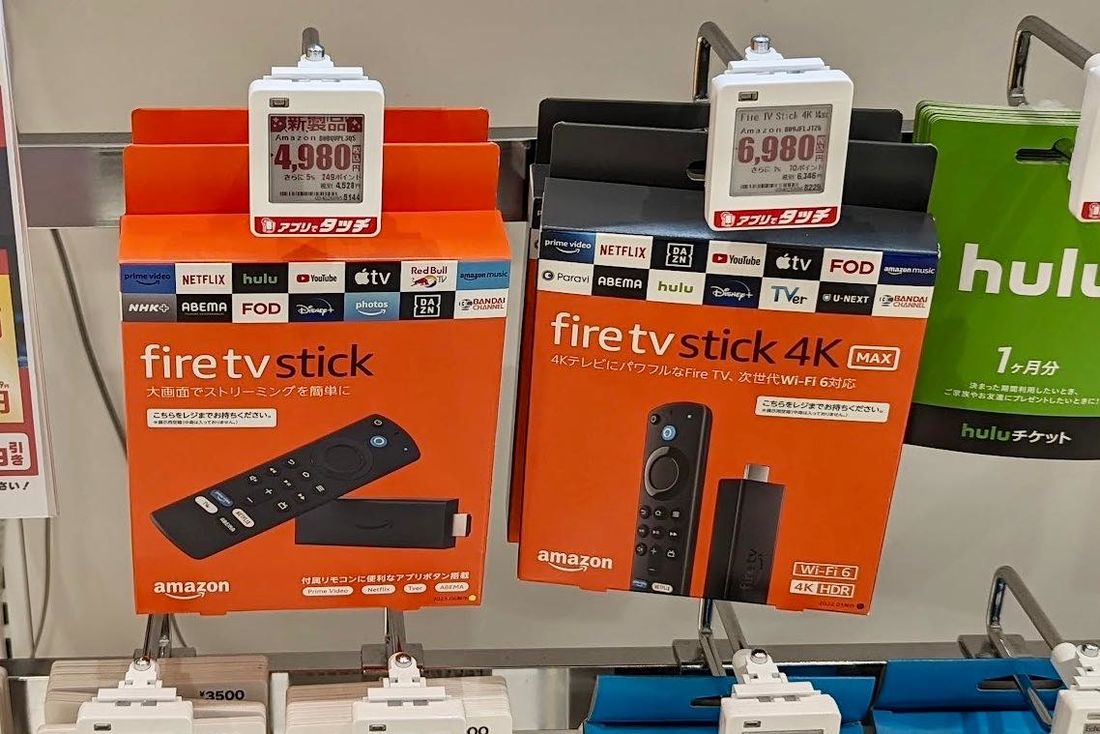
【順番に実践】Fire TV Stickがつかないときの基本的な対処法
原因を一つずつ切り分けるには、簡単でリスクの低い確認から始めるのがポイントです。次の手順を上から順番に試してください。
手順1:電源アダプターとコンセントを確認する
Fire TV Stickの電源ケーブルが本体とアダプターにしっかり接続されているか確認します。続いて、コンセント側の接続も確認し、可能であれば別の正常なコンセントを使ってください。電源タップを使用している場合は、壁のコンセントに直接接続して症状が変わるかを調べます。
電源アダプターを紛失している場合は、機種に適合する製品を使用してください。出力仕様の異なるアダプターや、品質が不明なケーブルへの交換は避け、付属品またはメーカーが案内する対応品を優先しましょう。
手順2:テレビの入力を正しいHDMI端子に切り替える
テレビの入力切替画面を開き、Fire TV Stickを挿しているHDMI端子を選択します。複数のHDMI端子がある場合は、別の端子でも試してください。HDMIハブやAVアンプを経由しているなら、一時的に取り外してテレビへ直接接続します。
テレビに「信号がありません」と表示される場合は、入力切替やHDMI接続を重点的に確認します。一方、Fire TVのロゴが表示されるなら、本体が起動処理を開始している可能性があるため、次の再起動や待機も試す価値があります。
手順3:Fire TV Stickを再起動する
電源とHDMI接続を確認したら、再起動を試します。リモコンで操作できる場合は、対応するFire TV Stickのリモコンで「選択」ボタンと「再生/一時停止」ボタンを同時に約5秒間長押しすると、強制的に再起動できる機種があります。
リモコンが反応しない場合は、Fire TV Stickの電源ケーブルを抜き、約60秒待ってから再接続してください。数秒抜くだけでは状態が十分にリセットされないこともあるため、少し時間を置いてから起動するのがポイントです。
手順4:起動ロゴが表示されたら、すぐに電源を抜かない
Amazonのサポートフォーラムでは、ロゴ画面から進まない症状に対し、電源や接続を確認したうえで、画面が変わるまで待機する方法も案内されています。更新処理や起動処理の途中である可能性もあるため、ロゴが出た直後に何度も電源を抜き差しするのは避けましょう。
待機しても変化がない場合は、電源をいったん切り、HDMI端子を変更し、ハブを介さずに接続して再確認します。それでも改善しなければ、初期化やサポートへの相談を検討してください。
【症状別の早見表】画面が真っ暗・ロゴ停止・再起動ループの対処法
「つかない」という症状は一つではありません。電源が入らない状態と、電源は入っているのに映像が出ない状態では、確認する場所が異なります。以下の表で、自分の症状に近いものから対処を始めましょう。
| 症状 | 考えられる原因 | 優先して試す対処法 |
|---|---|---|
| 電源が入らない・反応がない | 給電不足、ケーブルやアダプターの不具合 | 付属アダプター、コンセント、電源ケーブルを確認する |
| 画面が真っ暗 | テレビ入力の間違い、HDMI接触不良、映像信号の問題 | 入力切替、HDMI端子の差し直し、別の端子への接続を試す |
| HDMIを認識しない | 接続先の選択ミス、HDMI端子やハブの問題 | テレビへ直接接続し、別のHDMI端子を使う |
| Amazonのロゴから進まない | 起動処理の停止、電源不足、ソフトウェアの不具合 | しばらく待機し、電源を約60秒切ってから再起動する |
| 再起動を繰り返す | 給電不足、発熱、起動処理の不具合 | 付属電源を使用し、通気を確保して再起動する |
| リモコンが反応しない | 電池切れ、ペアリング不良、リモコン側の問題 | 電池交換、ホームボタン長押しによる再ペアリングを試す |
| 本体のランプが点灯しない | 電源供給の問題、機種固有の仕様 | ランプの有無だけで判断せず、電源とテレビ画面を確認する |
| ホーム画面は出るがネットにつながらない | Wi-Fiの接続不良、ルーターや回線の問題 | ネットワーク設定、Wi-Fi再接続、ルーター再起動を試す |
Fire TV Stickの画面が真っ暗な場合
画面が真っ暗でも、テレビ自体の電源が切れているのか、テレビは動作しているがFire TV Stickの映像だけが出ないのかを切り分けてください。テレビのメニュー画面が表示されるなら、テレビ全体の故障ではなく、入力切替やHDMI接続に原因がある可能性があります。
Amazon公式ヘルプでは、映像が表示されない場合に、端末の再起動、HDMI接続の確認、AVアンプなどを介さない直接接続を案内しています。また、4K映像の再生開始や終了時には、数秒間画面が暗くなる場合があります。一時的な暗転と、長時間にわたって映像が戻らない状態は区別しましょう。
Fire TV Stickがロゴから進まない場合
ロゴが表示される場合、テレビがHDMI信号を受け取っている可能性があります。ただし、ロゴが出ることだけで本体が正常だとは断定できません。まずは起動処理が終わるまで待ち、改善しなければ電源を切ってから再接続します。
それでもロゴから進まない場合は、電源アダプターを純正品に戻す、別のHDMI端子を使う、延長アダプターを外す、別のテレビで試すといった切り分けが有効です。複数の接続環境で同じ症状が続く場合は、本体側の問題も考えられます。
Fire TV Stickが再起動を繰り返す場合
再起動ループでは、まず給電不足と発熱を確認します。テレビのUSB端子から給電している場合は付属アダプターに変更し、本体周辺の通気を確保してください。USBハブや周辺機器を接続している場合は、いったん取り外して動作を確認します。
電源を約60秒切っても症状が続く場合は、HDMI接続や別のテレビでも確認します。ホーム画面まで起動できる場合は、ソフトウェア更新の有無を調べることも有効です。起動直後から再起動を繰り返し、設定画面にも進めない場合は、初期化やサポート相談を検討する段階です。
Fire TV Stickのランプが点灯しない場合
ランプが点灯しないという理由だけで、故障と判断するのは早計です。Fire TV Stick本体や電源アダプターの状態表示は機種や付属品によって異なり、すべてのモデルで電源状態を示すランプが備わっているわけではありません。
リモコンのランプと本体の状態表示も別物です。リモコンにLEDが搭載されている場合、点滅の色や回数が診断に役立つことがありますが、LEDのないリモコンもあります。まずは電源供給とテレビ画面を確認し、ランプの有無だけに頼らず症状を判断しましょう。

【初期化する前に】再起動・リモコンのリセット・Wi-Fiの復旧方法
基本的な接続確認で直らない場合は、症状に応じてリモコンのリセット、Wi-Fiの再接続、端末の初期化を検討します。ただし、これらは同じ操作ではありません。リモコンのリセットは操作機器の接続を見直すためのもので、Fire TV Stick本体の初期化とは異なります。
Fire TV Stickを再起動する方法
操作できる場合は、設定メニューから再起動を選ぶ方法があります。ホーム画面で「設定」を開き、「マイFire TV」または「端末とソフトウェア」などの項目から「再起動」を選択してください。メニュー名は機種やソフトウェアのバージョンによって異なる場合があります。
画面を操作できない場合は、電源ケーブルを抜いて約60秒待ち、再接続します。リモコンの「選択」と「再生/一時停止」を同時に約5秒間長押しする方法もありますが、対応機種でのみ利用してください。
Fire TV Stickのリモコンが反応しない場合
最初に電池を交換し、電池の向きが正しいことを確認します。そのうえで、本体を再起動してから、ホームボタンを約10秒間長押ししてペアリングを試します。ペアリングが成功しない場合は、リモコンの種類に対応したリセット手順を確認しましょう。
Amazon公式ヘルプでは、多くの対応リモコンについて、Fire TV本体の電源とHDMI接続を切り、リモコンの左ボタン・メニューボタン・戻るボタンを同時に約12秒間押すリセット方法も案内しています。その後、電池を外して待機し、本体を再接続してから電池を戻す手順ですが、リモコンによって異なるため、型番に合った方法を優先してください。
本体のホーム画面が出ているなら、スマートフォンのFire TVアプリをリモコン代わりに使える場合もあります。ただし、アプリによる操作には、対応環境やネットワークなどの条件があります。
Fire TV Stickを初期化する方法
再起動、電源、HDMI、リモコンを確認しても改善しない場合は、工場出荷時の設定に戻す方法があります。初期化すると、端末に保存された設定やログイン状態、インストールしたアプリなどが消去されるため、最後の手段として考えてください。
ホーム画面を操作できる場合は、設定メニューから「マイFire TV」または「端末とソフトウェア」を開き、「工場出荷時の設定にリセット」などの項目を選択します。画面の案内に従って確定すると初期化が始まります。項目名は機種によって異なります。
リモコンで設定画面を開けない場合、一部のFire TV Stickでは、戻るボタンとナビゲーションリングの右方向を同時に約10秒間長押しすると、初期化の確認画面が表示されます。すべてのモデルで同じ操作が使えるとは限らないため、反応がない場合は、該当モデルの公式手順を確認してください。
初期化が終わると、初期設定、Wi-Fiへの接続、Amazonアカウントへのサインインなどをやり直す必要があります。映像がまったく表示されない、電源が入らないといった症状では、初期化の操作自体ができない場合もあります。
Fire TV StickでWi-Fiに接続できない場合
ホーム画面までは表示されるものの、動画を再生できない、ネットワークが見つからない、接続エラーが出る場合は、電源やHDMIよりもネットワーク側の確認が中心になります。
まず、ほかのスマートフォンやパソコンでインターネットが使えるかを確認します。複数の端末で接続できない場合は、ルーターや回線側の問題が考えられます。Amazon公式ヘルプでは、Fire TVとモデム・ルーターの再起動、Wi-Fiの再接続、必要に応じたネットワークの登録解除と再設定などを案内しています。
ルーターを再起動する場合は、電源を抜いて約1分待ち、まずモデム、続いてルーターを再接続し、それぞれが通信可能になるまで待ちます。Wi-Fiのパスワードを再入力する必要がある場合もあるため、事前に確認しておきましょう。
なお、ホーム画面すら表示されない状態では、Wi-Fiの設定変更を先に試しても解決につながりません。画面が表示されない問題と、インターネットに接続できない問題を分けて対処することが大切です。
【2026年最新】Fire TV Stickの買い替え時期を判断する基準
ここまでの対処法を試しても改善しない場合は、本体の故障や経年劣化を考える必要があります。ただし、購入から何年経過したかだけで寿命を断定することはできません。使用頻度、設置環境、電源機器の状態、モデルごとのソフトウェア対応状況などを総合的に判断しましょう。
買い替えを検討したい4つのサイン
- 付属電源と正常なコンセントを使っても起動しない:電源ケーブルやアダプターの状態を確認しても反応がない場合は、本体側の故障が疑われます。
- 複数のHDMI端子や別のテレビでも映らない:テレビ側の入力設定や端子の問題を切り分けても症状が変わらない場合は、端末側の不具合を考えます。
- 再起動を繰り返し、初期化後も改善しない:ソフトウェアの設定を戻しても起動が安定しない場合は、修理や交換についてサポートに相談する目安になります。
- 利用したい機能やアプリに対応できない:故障していなくても、動作の遅さ、必要な機能への非対応、ソフトウェアの更新状況などによっては買い替えが合理的です。
古いモデルはすぐに買い替えるべき?
必ずしもそうではありません。Amazonの公式サポートには、Fire TV Stickの世代ごとのソフトウェア更新情報が掲載されており、モデルによって対応するソフトウェアや更新状況が異なります。2026年時点でも、Fire OSを使用する機種とVega OSを使用する機種があり、設定項目や利用できる機能が一律とは限りません。
セキュリティ更新の提供期間も、機種や購入条件などによって異なります。Amazonの公式案内では、対象端末の更新期限がモデルごとに示されており、ソフトウェア更新の提供期間が端末そのものの寿命を保証するわけではないと説明されています。
そのため、購入年だけで寿命を判断するのではなく、自分のモデルがサポート対象か、必要なアプリが動作するか、再起動やフリーズが頻発するかを確認してください。故障が疑われる場合は、買い替え前にAmazonのサポートへ相談し、保証や交換の対象になるかを調べる方法もあります。
修理・サポート相談と買い替えのどちらを選ぶべきか
まだ保証期間内で、電源やHDMIを確認しても起動しない場合は、自己判断で買い替える前にサポートへ相談するのが得策です。一方、長期間使用していて、複数の接続環境でも起動せず、初期化後も再起動ループが続く場合は、買い替えを検討する理由が強くなります。
新しいモデルを選ぶときは、価格だけでなく、利用する動画配信サービス、4K映像への対応、Wi-Fi環境、テレビのHDMI仕様、必要なストレージや操作性能を比較しましょう。単に「最新モデルだから」という理由だけでなく、現在の利用環境で得られる改善が費用に見合うかを考えることが重要です。

【プロの結論】Fire TV Stickがつかないときは初期化より先に原因を切り分ける
Fire TV Stickのトラブルで避けたいのは、症状の原因が分からないまま、電源の抜き差しや初期化を何度も繰り返すことです。初期化は設定を消去するため、電源やHDMIの問題には効果がない場合があります。
まずは「本体が起動していないのか」「起動しているのに映像が出ないのか」「ホーム画面は出るが操作できないのか」「ネットワークに接続できないのか」を切り分けてください。この違いだけでも、確認すべき箇所は大きく変わります。
電源が入らないなら付属アダプターとコンセント、画面が真っ暗ならテレビ入力とHDMI、ロゴで止まるなら待機と再起動、リモコンが反応しないなら電池とペアリング、Wi-Fiにつながらないならネットワーク設定を優先します。
この順序で対処すれば、故障していない端末を早まって買い替えたり、必要のない初期化で設定を失ったりするリスクを減らせます。基本的な確認を終えても症状が続く場合は、無理に復旧させようとせず、公式サポートや買い替えの検討に進みましょう。
【Fire TV Stickがつかない】に関するよくある質問(FAQ)
Q1:Fire TV Stickがつかないとき、最初に何をすればいいですか? A1:付属の電源アダプターとケーブルが正しく接続されているか、コンセントに問題がないかを確認してください。その後、テレビの入力切替を正しいHDMI端子に合わせ、改善しなければ電源を約60秒切ってから再接続します。
Q2:Fire TV Stickの画面が真っ暗なのは故障ですか? A2:必ずしも故障とは限りません。テレビの入力切替が間違っている、HDMI端子の接触不良がある、映像信号が正しく認識されていないといった原因も考えられます。別のHDMI端子への接続や、テレビへの直接接続を試してください。
Q3:Fire TV Stickがロゴから進まない場合は、どれくらい待てばいいですか? A3:起動処理や更新処理の可能性があるため、すぐに電源を抜かず、画面が変わるか待ってみてください。Amazonのサポートフォーラムでは、ロゴ停止の対処として25分間を目安に待機する案内もあります。それでも変化がない場合は、電源とHDMI接続を見直し、再起動を試しましょう。
Q4:Fire TV Stickを初期化すると、購入した映画や有料サービスも消えますか? A4:初期化によって端末の設定、アプリ、ログイン状態などは消去され、再設定が必要になります。ただし、Amazonアカウントに紐づいた購入済みコンテンツやサービス契約そのものが、端末の初期化だけで自動的に解約・消去されるわけではありません。再設定後は、各サービスへのサインインが必要になる場合があります。
Q5:Fire TV Stickのリモコンが反応しないときは、本体も故障していますか? A5:リモコンの電池切れやペアリング不良が原因の場合もあるため、本体故障とは限りません。電池交換、本体の再起動、リモコンの再ペアリングを試してください。本体のホーム画面が表示されるなら、対応環境ではスマートフォンのFire TVアプリを使って操作できる場合もあります。
Q6:Fire TV Stickは何年使ったら買い替えるべきですか? A6:一律の使用年数だけで寿命を判断することはできません。電源やHDMIを確認しても起動しない、複数のテレビで映らない、初期化後も再起動を繰り返す、必要なアプリや機能に対応できないといった状態が、買い替えを検討する目安です。モデルごとの更新状況や保証も確認してください。
まとめ:2026年も慌てず順番に確認し、買い替えは最後に判断
Fire TV Stickがつかないときは、電源アダプター、コンセント、テレビの入力切替、HDMI接続、リモコンの順に確認するのが基本です。画面が真っ暗な場合とロゴから進まない場合、再起動を繰り返す場合では原因が異なるため、症状に合った対処法を選ぶ必要があります。
再起動や接続確認で改善しない場合は、リモコンのリセット、Wi-Fiの再設定、必要に応じた工場出荷時の初期化を検討してください。初期化しても直らない場合や、別のテレビでも起動しない場合は、Amazonの公式サポートに相談し、保証や交換の対象になるかを確認しましょう。
2026年の買い替え判断では、使用年数だけでなく、現在のモデルのサポート状況、必要な機能、動作の安定性、修理や交換にかかる費用を比較することが大切です。まずは費用のかからない基本チェックから始め、故障が疑われる段階で初めて、サポート相談や新しいFire TV Stickへの買い替えを検討してください。 (出典: ファイヤースティックtv つかない(Yahoo!ニュース))
テクノロジーやライフスタイル領域を中心に執筆活動を行っています。趣味は写真撮影と旅行です。
