たよれーる給与明細のログイン画面をスマホで開く方法と対処法【2026年版】
たよれーる給与明細のログイン画面をスマホで開きたいのに、ログインURLが見つからない、IDやパスワードが分からない、画面が正常に表示されないと困っていませんか。
大塚商会の「たよれーる給与業務支援サービス」は、給与明細書や賞与明細書、源泉徴収票などをパソコンやスマートフォンから確認できるクラウドサービスです。ただし、勤務先から案内されたログイン先やアカウント情報、利用できる機能によって、操作方法が異なる場合があります。
📌 【この記事の重要ポイントまとめ】
- 要点1:ログインには勤務先から案内された専用URLまたはQRコードを使い、スマホではモバイルサイトを開くのが基本です。
- 要点2:ID・パスワードを忘れた場合は、ログイン画面のパスワードリマインダ機能や勤務先の給与担当者への相談で解決を目指せます。
- 要点3:iPhoneはSafari、AndroidはChromeを使うのが公式案内に沿った方法です。給与明細や源泉徴収票は、利用設定の範囲内で閲覧・保存できます。
【最初に確認】たよれーる給与明細のログイン画面をスマホで開く方法
たよれーる給与明細のログイン画面を開くとき、最初に確認したいのは、勤務先から指定されたログインURLです。
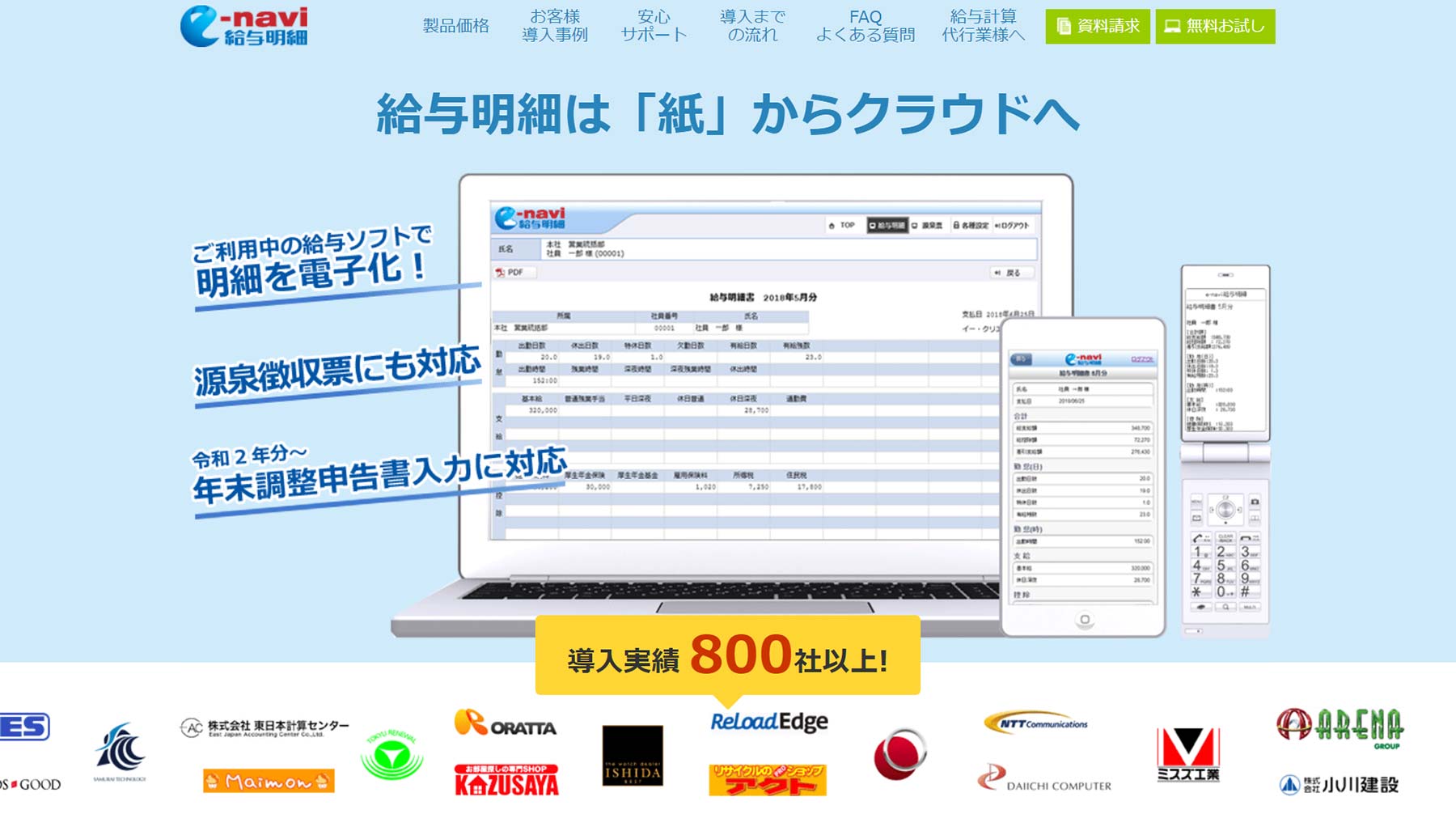
大塚商会の公式サービス案内によると、たよれーる給与業務支援サービスは、管理者向けサイト、一般ユーザー向けPCサイト、一般ユーザー向けモバイルサイトという構成で運用されています。そのため、パソコン用のログイン画面をスマートフォンで開くのではなく、勤務先が案内するスマホ用のログイン先を確認するのが確実です。
ログイン画面を開く手順は次のとおりです。
- 勤務先の人事・総務担当者から届いた案内メール、社内マニュアル、QRコードなどを確認する。
- スマートフォンのカメラでQRコードを読み取るか、案内されたログインURLをブラウザで開く。
- ログイン画面に表示される案内に従って、ログインIDとパスワードを入力する。
- ログイン後、給与明細や賞与明細などのメニューを開く。
検索エンジンで「たよれーる給与明細 ログイン」と検索しても、勤務先が利用するログイン先にたどり着けるとは限りません。サービスの案内ページと、従業員が実際に利用するログイン画面は別物です。
また、検索結果に表示されたURLが正規のログイン先か判断できない場合は、安易にIDやパスワードを入力しないでください。勤務先の案内と一致しているかを確かめることが、誤入力や情報漏えいの防止につながります。
【初回ログイン】ID・パスワードの確認から利用開始まで
初めてたよれーる給与明細を利用する場合は、勤務先から指定されたログイン先と初期アカウント情報を準備します。
大塚商会の公式機能一覧では、一般ユーザーの初期設定例として、ログインIDに社員コード、初期パスワードに生年月日を使用する仕組みが案内されています。ただし、勤務先の運用や管理者による設定によって異なる場合があるため、この組み合わせで必ずログインできるとは限りません。
初回ログインで確認したい項目
- 勤務先から指定されたログインURLまたはQRコード
- 社員コードなどのログインID
- 初期パスワード、または勤務先から個別に通知されたパスワード
- 初回利用時に表示される利用規約やパスワード設定などの案内
ログインIDを入力するときは、社員番号と社員コードを混同していないか確認してください。勤務先によっては、似た名称の番号が複数存在します。
パスワードについては、数字の全角・半角、大文字・小文字、不要な空白なども確認しましょう。スマートフォンの自動入力機能を利用している場合、以前のパスワードが保存されていることもあります。
初回ログイン後にパスワードの変更や追加設定を求められた場合は、画面の指示に従ってください。パスワードリマインダ機能を利用できる環境では、後から自分で再設定できるよう、画面の案内に従って必要な設定を済ませておくと安心です。
【スマホ版の使い方】給与明細の見方と源泉徴収票のダウンロード
ログインできたら、次は給与明細の確認方法です。大塚商会の公式案内では、スマートフォンからモバイルサイトにアクセスすると、スマートフォンの画面に適したサイズで閲覧できると説明されています。
基本的な操作は、ログイン後に給与明細や賞与明細などのメニューを選び、確認したい支給年月の明細を開くという流れです。表示されるメニューや過去の明細の範囲は、勤務先の設定によって異なります。
給与明細で確認したい主な項目
- 支給額:基本給、時間外手当、各種手当など
- 控除額:健康保険料、厚生年金保険料、雇用保険料、所得税など
- 差引支給額:控除後に支給される金額
- 支給年月:どの月の給与に関する明細か
手取り額だけでなく、支給額と控除額も確認しておくと、給与の変動があった際に理由を把握しやすくなります。金額や項目に疑問がある場合は、給与明細の内容を勤務先の給与担当者に確認してください。
源泉徴収票をスマホで確認したい場合
たよれーる給与業務支援サービスでは、給与明細や賞与明細に加えて、源泉徴収票の配信にも対応しています。公式機能一覧では、従業員が過去の明細などを確認できる機能が案内されています。
源泉徴収票を確認する場合は、ログイン後に該当する帳票のメニューを探し、対象年の書類を開いてください。PDF表示や保存が利用できる場合は、スマートフォンの機能を使って端末に保存できます。
ただし、源泉徴収票の掲載状況やダウンロードできる帳票は、勤務先の配信設定に左右されます。メニューが見当たらない場合や対象年の書類が表示されない場合は、給与担当者に配信状況を確認しましょう。
大塚商会の公式FAQでは、過去の給与明細は最大3年分まで閲覧できると案内されています。一方、機能一覧では管理者が設定できる表示期間について最大37カ月分と説明されています。実際に閲覧できる期間は、勤務先の運用設定を確認してください。
また、押印された源泉徴収票など、原本の発行が必要な場合には、Web上での閲覧だけでは対応できないことがあります。公式FAQでは、利用者が証明書申請機能を使って管理者に申請する方法が案内されています。

【iPhone・Android別】ホーム画面に追加して簡単に開く方法
毎月の給与明細を確認するなら、ログイン画面をスマートフォンのホーム画面に追加しておくと便利です。毎回検索し直す必要がなくなり、保存したアイコンからログイン画面を開けます。
なお、ホーム画面への追加はログイン画面へのショートカットを作る操作です。追加しただけでログイン状態が維持されるわけではなく、再度IDやパスワードの入力が必要になる場合があります。
iPhoneの場合
- Safariで勤務先指定のログイン画面を開く。
- 画面下部などにある共有ボタンをタップする。
- メニューから「ホーム画面に追加」を選ぶ。
- 表示名を確認し、「追加」をタップする。
- ホーム画面に作成されたアイコンからアクセスできることを確認する。
「ホーム画面に追加」が見つからない場合は、共有メニュー内の項目を確認してください。ブラウザやiOSのバージョンによって表示位置や操作が異なる場合があります。
Androidの場合
- Chromeで勤務先指定のログイン画面を開く。
- 画面右上のメニューをタップする。
- 「ホーム画面に追加」などの項目を選ぶ。
- 表示された確認画面で追加を実行する。
- ホーム画面にアイコンが作成されたことを確認する。
Androidでも、機種やChromeのバージョンによってメニューの表示が異なる場合があります。追加の項目が見つからないときは、まずChromeで正しいログイン画面を開いているかを確認してください。
スマホ版で気をつけたいこと
大塚商会の公式サービス案内では、スマートフォンの推奨環境として、iOSとSafari、AndroidとChromeの組み合わせが示されています。画面が崩れる、ボタンが反応しないといった問題が起きた場合は、まずこの組み合わせで試すと切り分けがしやすくなります。
また、給与明細は個人情報です。ホーム画面に追加したアイコンを家族や同僚と共用する端末に置く場合は、端末のロック設定やブラウザの保存情報にも注意しましょう。
【ログインできない・画面が開かない】原因と対処法を比較
たよれーる給与明細にログインできない場合、必ずしもサービス全体の障害とは限りません。URLの間違い、入力情報の不一致、パスワードの期限やアカウント設定、ブラウザの問題など、複数の原因が考えられます。
症状ごとに確認すべきポイントを整理しました。
| 症状 | 考えられる原因 | 対処方法 |
|---|---|---|
| ログイン画面が見つからない | URLが不明、PC用サイトを開いている | 勤務先の案内メールやQRコードを確認し、スマホ用のログイン先を開く |
| ID・パスワードが通らない | 入力ミス、自動入力の誤り、初期情報の相違 | 半角入力、社員コード、最新のパスワードを確認する |
| パスワードを忘れた | 登録済みパスワードが分からない | ログイン画面のパスワードリマインダ機能を確認する |
| 何度試してもログインできない | アカウントのロック、利用設定の問題 | 繰り返し入力せず、給与担当者や管理者に確認する |
| 画面が真っ白、表示が崩れる | ブラウザの互換性、通信状態、キャッシュなど | SafariまたはChromeで開き直し、通信状態やブラウザの状態を確認する |
| ログイン後に明細が表示されない | 公開前、対象データ未配信、閲覧期間や権限の設定 | 支給日や公開予定日を確認し、勤務先の給与担当者に問い合わせる |
1.URLが正しいか確認する
ログイン画面そのものが開かない場合は、まず勤務先から案内されたURLを確認します。過去にブックマークしたページが古くなっていたり、PC向けの画面を開いていたりする可能性があります。社内マニュアルのQRコードなど、案内された方法から開き直してください。
2.入力情報を見直す
IDやパスワードの入力エラーが表示される場合は、社員コードの入力間違い、全角・半角の違い、不要な空白、自動入力された古いパスワードを確認します。複数回失敗している場合は、むやみに入力を繰り返さず、勤務先の案内に従ってください。
3.スマホのブラウザを確認する
画面が開かない、ボタンを押しても反応しない場合は、通信が安定しているかを確認し、SafariまたはChromeでページを再読み込みします。改善しない場合は、ブラウザを再起動する、更新を適用する、必要に応じて対象サイトのキャッシュを確認するといった方法を試せます。
ブラウザのデータを削除すると、ほかのサイトのログイン状態にも影響する場合があります。削除する前に必要なログイン情報を確認しておきましょう。
4.明細の公開状況を確認する
ログイン自体は成功しているのに給与明細が見つからない場合は、ログインエラーとは別の問題かもしれません。給与計算後にデータをアップロードし、管理者が指定した公開日から閲覧できる仕組みのため、まだ公開されていない可能性があります。
大塚商会の公式機能一覧では、管理者がログイン可能時間や表示期間などを設定できることも説明されています。利用時間の制限や閲覧対象の設定が関係している可能性もあるため、自分で解決できない場合は勤務先の管理者に確認するのが確実です。

【問い合わせ先】勤務先と大塚商会のどちらに連絡すべき?
たよれーる給与明細のトラブルは、内容によって問い合わせ先を使い分けると、解決までの時間を短縮できます。
勤務先の人事・総務・給与担当者に連絡するケース
- ログインURLやQRコードが分からない。
- ログインIDや初期パスワードが分からない。
- パスワードをリセットしてもログインできない。
- アカウントのロック解除が必要と思われる。
- 給与明細や源泉徴収票が表示されない。
- 退職後の閲覧や証明書の発行について確認したい。
勤務先の管理者は、ユーザーアカウントの登録・無効化、パスワードの初期化、ロック解除などを管理できる仕組みです。個別のアカウントや明細データに関する問題は、まず給与担当者に確認するとよいでしょう。
大塚商会のサポートに連絡するケース
ブラウザや操作方法の問題については、勤務先の担当者を通じて、契約時の案内に記載されたサポート窓口を確認してください。大塚商会の公式FAQでは、操作や設定方法に関する問い合わせ先として「たよれーるコンタクトセンター」が案内されており、受付時間は平日9時から18時までです。土日祝日、年末年始、休業日は対象外とされています。
サポートの電話番号は、契約サービスや案内書類によって確認する必要があります。一般に公開されている大塚商会のサービス総合受付は0120-579-215で、受付時間は平日9時から17時30分までです。これはサービスの相談窓口であり、給与明細のログイン専用窓口と同一とは限らない点に注意してください。
問い合わせる際は、利用端末、ブラウザ名、発生した時刻、表示されたエラーメッセージを整理しておくと説明がスムーズです。パスワードそのものや給与明細の画像など、必要のない個人情報は送らないようにしましょう。
【プロの結論】ログインの早期解決と給与情報を守るための判断基準
たよれーる給与明細をスマートフォンで利用するときは、ログイン画面を探し続けるよりも、問題を「ログイン先」「認証情報」「端末・ブラウザ」「明細の公開状況」の4つに分けて確認するのが効率的です。
ログイン画面自体が開かないならURLとブラウザ、IDやパスワードが通らないなら認証情報、ログイン後に明細が見つからないなら公開日や勤務先の設定を優先して確認します。原因を切り分けることで、不要なパスワード変更や繰り返しのログイン試行を避けられます。
また、ホーム画面への追加は便利ですが、セキュリティ対策の代わりにはなりません。端末の画面ロックを設定し、他人と共有する端末にはログイン情報を安易に保存しないことが大切です。公共のWi-Fiなど、通信の安全性を判断しにくい環境で給与情報を扱う際も注意してください。
給与明細を確定申告、賃貸契約、ローン審査などで利用する予定がある人は、必要な書類を早めに確認し、保存できる場合は安全な場所に保管しておくと安心です。源泉徴収票の原本や押印が必要な場合は、Web上のPDFだけで要件を満たすとは限らないため、提出先の指定と勤務先の発行手続きを確認してください。
【たよれーる給与明細のログイン画面をスマホで開く方法】に関するよくある質問(FAQ)
Q1:たよれーる給与明細のログインURLはどこで確認できますか?
A1:勤務先の人事・総務担当者から届いた案内メール、社内マニュアル、QRコードなどで確認してください。PCサイトとモバイルサイトが分かれている場合があるため、スマートフォン用のログイン先を使うのが確実です。
Q2:たよれーる給与明細のパスワードを忘れた場合はどうすればよいですか?
A2:ログイン画面にパスワードリマインダ機能が表示されていれば、案内に従って再設定してください。機能を利用できない場合や再設定後もログインできない場合は、勤務先の給与担当者に相談しましょう。
Q3:iPhoneやAndroidで専用アプリをインストールする必要はありますか?
A3:公式案内では、スマートフォンからモバイルサイトを利用する方法が案内されています。まずはiPhoneのSafari、AndroidのChromeから勤務先指定のログイン先を開いてください。勤務先から別途アプリの案内がある場合は、その案内を優先しましょう。
Q4:スマホで給与明細や源泉徴収票をPDF保存できますか?
A4:利用できる帳票や画面の機能によります。公式案内では給与明細のPDF出力や印刷に対応しており、源泉徴収票の配信機能も用意されています。保存メニューが表示されない場合は、勤務先の設定を確認してください。
Q5:ログインできても給与明細が表示されないのはなぜですか?
A5:公開日前である、勤務先からデータがまだ配信されていない、閲覧期間や利用権限が設定されている、といった可能性があります。ログインエラーと区別して、支給日・公開日と給与担当者からの案内を確認してください。
Q6:退職後も過去の給与明細を確認できますか?
A6:閲覧できるかどうかは、勤務先のアカウント管理や利用設定によって異なります。必要な給与明細や源泉徴収票がある場合は、退職前に保存方法や閲覧可能期間を給与担当者に確認しておくと安心です。
まとめ:スマホでログインできないときは正しいURLと原因の切り分けから
たよれーる給与明細のログイン画面をスマートフォンで開くには、勤務先から案内されたURLまたはQRコードを使い、モバイルサイトにアクセスすることが基本です。iPhoneはSafari、AndroidはChromeを利用し、必要に応じてホーム画面にショートカットを追加すると、次回以降のアクセスが簡単になります。
ログインできない場合は、URL、ID・パスワード、ブラウザ、明細の公開状況の順に確認してください。パスワードリマインダ機能で解決しない問題やアカウントのロック、明細の未配信などは、勤務先の給与担当者に相談するのが近道です。操作上の問題が続く場合は、契約時の案内に記載された大塚商会のサポート窓口を利用しましょう。
毎月の給与明細を安全かつスムーズに確認するためにも、正しいログイン先をブックマークし、必要な書類は適切に保存しておくことをおすすめします。 (出典: た よれ ー る 給与明細 ログイン画面 スマホ(Yahoo!ニュース))
最新のトレンドや話題のニュースをわかりやすく解説するWebライターです。読者の皆様に役立つ情報を日々お届けしています。
