まとめサイトが広告だらけなのはなぜ?収益の仕組みと消し方・安全対策を徹底解説
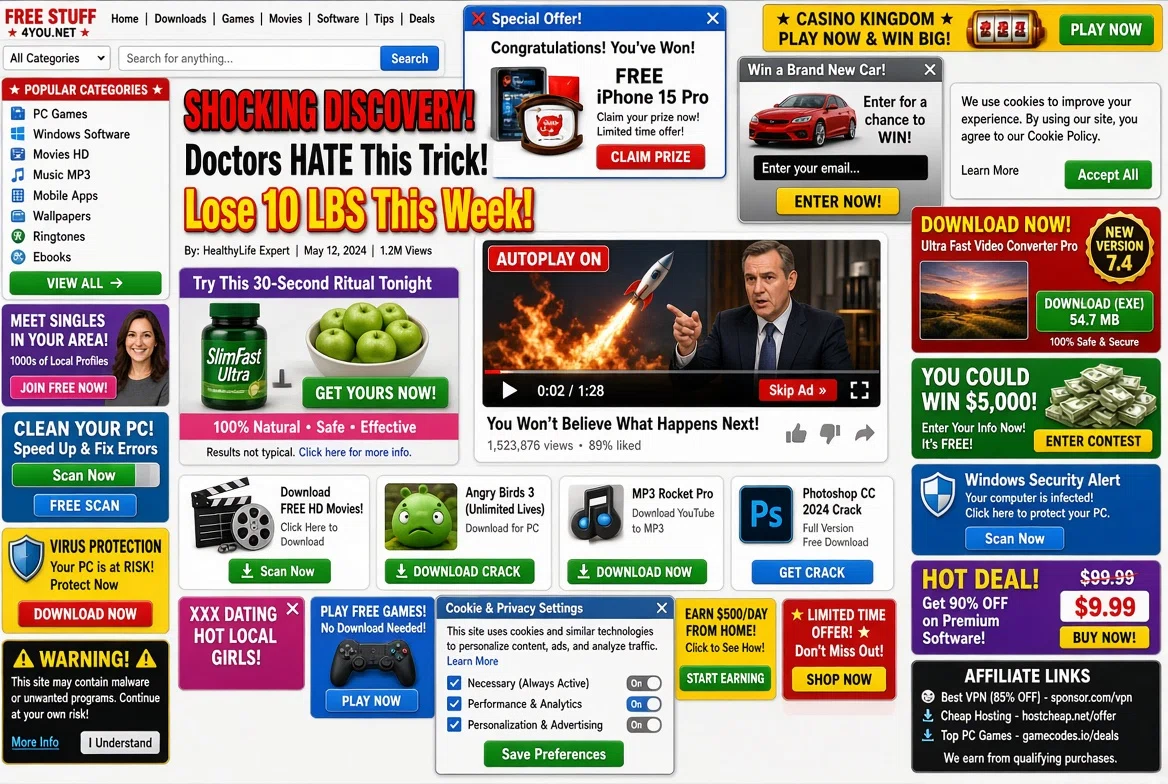
まとめサイトを開いた途端に画面いっぱいの広告が表示される、記事を読もうとすると別のページに飛ばされる、閉じるボタンを押したはずなのに広告が消えない。こうした経験から、「まとめサイトは広告だらけで使いにくい」「怪しい広告が多くて不安」と感じている人は少なくありません。
広告が増える背景には、アクセス数を収益につなげる広告ビジネスの仕組みだけでなく、画面を覆うポップアップ広告、記事に重なる追従広告、外部サイトへの自動転送など、複数の要因があります。一方で、広告が多いという理由だけで、すべてのまとめサイトが危険だと判断するのも早計です。2026年現在、スマートフォンの設定や広告ブロック機能を活用することで、閲覧時のストレスやリスクを減らせます。
📌 【この記事の重要ポイントまとめ】
- 広告だらけになる理由:クリック型・表示型広告や成果報酬型広告によって、アクセスを収益化する仕組みがある。
- 注意すべき広告:偽の閉じるボタン、突然の自動転送、ウイルス感染を装う警告、個人情報を求める広告には警戒が必要。
- 広告を減らす方法:ブラウザのポップアップ制限、サイト通知の見直し、信頼できる広告ブロッカーの利用が有効。
【なぜ広告だらけ?】まとめサイトの広告収入と表示が増える仕組み
まとめサイトに広告が集中する最大の理由は、記事へのアクセスを広告収入につなげられるためです。掲示板やSNSの投稿をまとめた記事は、話題性のあるニュースや芸能情報、ネット上の議論などを扱い、検索エンジンやSNSから読者を集める運営形態と相性があります。
ただし、広告の数や配置はサイトごとに異なります。運営費を広告で賄うために一定数の広告を設置するサイトもあれば、閲覧のしやすさより広告表示やクリックの獲得を優先しているように見えるサイトもあります。
広告収入はどこから発生するのか
まとめサイトで利用される代表的な収益モデルは、次の3種類です。
- 表示型広告:広告が配信・表示されることで収益が発生する仕組み。収益は広告の種類や契約条件などによって異なる。
- クリック型広告:読者が広告をクリックした場合に、広告主が設定した条件に応じて収益が発生する仕組み。
- 成果報酬型広告:広告経由で商品が購入されたり、サービスに申し込まれたりした場合などに、運営者へ報酬が支払われる仕組み。
Google AdSenseの公式ヘルプでも、ページビュー、広告表示回数、クリック数、クリック単価、ページインプレッション収益(ページRPM)などが広告の成果を把握する指標として説明されています。広告運営者は、こうした指標をもとに収益を管理できます。
つまり、広告収入の仕組みそのものは一般的なウェブビジネスの一部です。問題は、広告収入を得ることではなく、どのような配置や表示方法で収益を確保しようとしているかにあります。
なぜ広告が多すぎるサイトが生まれるのか
広告が多くなる背景には、複数の要因があります。
- 広告枠の増加:記事の冒頭、本文の途中、関連記事の周辺、ページ下部などに広告を配置している。
- 広告ネットワークの併用:複数の広告配信サービスやアフィリエイト広告を利用している。
- ページ分割による表示機会の増加:記事を複数ページに分け、各ページに広告を設置している。
- 追従広告の利用:画面をスクロールしても広告が表示され続ける設計になっている。
- 広告の最適化:アクセス状況や広告の成果に応じて、表示位置や形式が変更されている。
特にスマートフォンでは、画面そのものが小さいため、パソコンなら気にならない広告でも本文を大きく覆ってしまいます。広告の絶対数が同じでも、画面に占める割合が大きければ「広告だらけ」という印象につながります。
また、広告の表示内容は閲覧環境や配信条件などによって変わることがあります。同じサイトでも、利用者によって広告の種類や表示頻度が異なる場合があるため、ある人の閲覧体験がそのまま別の人にも当てはまるとは限りません。

【広告の種類を解説】ポップアップ・追従広告・自動転送の違い
まとめサイトの広告を減らすには、まず何が表示されているのかを見分けることが大切です。広告が本文の邪魔をしているだけなのか、ブラウザの設定や通知機能が関係しているのかによって、適切な対処法が変わります。
1. ポップアップ広告
ポップアップ広告は、閲覧中に新しいウィンドウやタブを開いたり、画面上に重なる形で表示されたりする広告です。記事を開いた直後に現れるものや、画面を操作したタイミングで表示されるものがあります。
すべてのポップアップが不正な広告というわけではありません。しかし、閲覧を妨げる表示や、閉じるボタンが分かりにくい表示には注意が必要です。
2. 画面に追従する広告・全画面広告
スクロールしても画面の下部などに残り続ける広告は、追従広告と呼ばれます。画面全体を覆う広告や、本文を隠す大型広告もあります。
広告と本文の間隔が狭いと、ページ送りや再生ボタンを押したつもりが広告をタップしてしまうことがあります。広告を閉じても何度も表示される場合は、同じサイト内の別の広告枠が現れている可能性もあります。
3. 自動転送・リダイレクト広告
自動転送は、閲覧していたページから別のウェブサイトへ移動させる仕組みです。広告配信やアクセス解析など、正当な用途で使われることもありますが、本人が意図していない転送は警戒すべき現象です。
独立行政法人情報処理推進機構(IPA)は、ウェブ広告をきっかけに偽のセキュリティ警告が表示される事例を紹介しています。広告を管理するサイトや複数の転送先を経由して、利用環境などに応じて異なるページが表示されるケースも報告されています。
このため、転送先のページが一見すると普通のサイトに見えたとしても、それだけで安全とは判断できません。一方で、転送が発生しただけで端末がウイルスに感染したと決まるわけでもありません。転送先で何を操作したかを確認し、落ち着いて対処する必要があります。
【怪しい広告の見分け方】誤タップや詐欺広告を防ぐポイント
広告の見た目だけで安全性を判断するのは簡単ではありません。特に注意したいのが、記事を読むためのボタンやセキュリティ警告に見せかけ、利用者を別のページへ誘導する広告です。
警戒したい広告の特徴
- 「ウイルスに感染しました」と突然表示する:不安をあおり、電話やアプリのインストールを急がせる。
- 「次へ」「続きを読む」に見える:記事のページ送りや再生ボタンと誤認させる配置になっている。
- 閉じるボタンが不自然:「×」を押すと別サイトへ移動したり、別の広告が開いたりする。
- 当選や高額報酬を強調する:根拠が分からないまま、個人情報や支払い情報の入力を求める。
- 電話番号やアプリのインストールを要求する:警告画面から特定のサポート窓口への連絡や遠隔操作アプリの導入を促す。
- 通知の許可を求める:内容を確認しないまま許可すると、後から不審な通知が届く可能性がある。
IPAの注意喚起では、広告や検索結果、動画の再生ボタン、ブラウザ通知などをきっかけに偽のセキュリティ警告へ誘導される事例が説明されています。広告を事前に見ただけで確実に見抜けるとは限らず、誤操作をきっかけに被害へつながる場合があります。
広告を誤タップしたときにやるべきこと
広告を誤って押してしまっても、すぐに個人情報を入力したり、アプリをインストールしたりする必要はありません。次の手順で対処してください。
- 転送先では何も入力しない。氏名、住所、電話番号、パスワード、クレジットカード情報などは入力しない。
- ファイルをダウンロードしない。不明なアプリや更新プログラムのインストールを求められても実行しない。
- 不審なページを閉じる。閉じるボタンが怪しい場合は、そのボタンを押さず、ブラウザのタブを閉じる。
- 通知の許可を確認する。誤って許可した場合は、ブラウザのサイト設定から該当サイトの通知を解除する。
- 情報を入力した場合は追加対策を行う。パスワードの変更やカード会社への連絡など、入力した情報に応じた対処をする。
警告画面に表示された電話番号へ連絡するのは避けてください。警告の発信元を装った相手に連絡すると、金銭を請求されたり、遠隔操作を求められたりする危険があります。

【症状別に比較】広告が多い原因と具体的な対処法
同じ「広告が消えない」という悩みでも、実際には原因が異なります。症状と対処法を整理すると、必要以上に設定を変更せずに済みます。
| 症状 | 考えられる原因 | 対処法 |
|---|---|---|
| 本文の途中に広告が大量にある | サイトの広告配置、複数の広告枠 | 広告ブロッカーの利用、別サイトの利用 |
| 突然、新しいタブが開く | ポップアップやリダイレクト | ポップアップとリダイレクトを制限する |
| 画面を覆う広告が消えない | 全画面広告、偽の閉じるボタン | 広告を操作せずタブやブラウザを閉じる |
| ブラウザを閉じても通知が届く | サイト通知の許可 | 通知設定から該当サイトの許可を解除する |
| 特定のサイトだけで転送される | サイト内広告や広告配信経路の問題 | そのサイトの閲覧を中止し、別の情報源を使う |
| 複数のサイトで不審な広告が出る | 通知設定、拡張機能、不要なソフトウェアなど | 設定と拡張機能を点検し、端末の安全性を確認する |
ポイントは、サイト側の広告配置と、ブラウザや端末側の設定を分けて考えることです。特定のまとめサイトだけで発生するなら、そのサイトの広告や転送経路が原因の可能性があります。一方、複数のサイトで同じような現象が起きる場合は、通知の許可やブラウザの拡張機能なども確認しましょう。
なお、広告ブロックを導入しても、すべての広告や自動転送を防げるわけではありません。ブラウザの標準機能が対象とするポップアップと、本文内に埋め込まれた広告は別の仕組みで表示される場合があるためです。
【スマホで広告を非表示にする】Chrome・Safariの設定と広告ブロック方法
スマートフォンでまとめサイトの広告を減らすなら、最初にブラウザの標準機能を見直すのが基本です。設定方法はブラウザによって異なりますが、ポップアップ制限やサイト通知の管理、コンテンツブロッカーの利用が主な対策になります。
Android版Chromeで広告を減らす
Google Chromeの公式ヘルプでは、Android端末で次の手順からポップアップとリダイレクトを制限できると案内されています。
- Chromeを開く。
- アドレスバー付近のメニューから「設定」を開く。
- 「サイトの設定」を選択する。
- 「ポップアップとリダイレクト」を開く。
- 設定をオフにする。
ポップアップを制限しても通知が表示される場合は、サイト通知の設定も確認してください。過去に「通知を許可」を選んだサイトから、広告や不審な警告が通知として届いている可能性があります。
ただし、Chromeのポップアップ制限だけでは、記事内に配置されたすべての広告を消せるわけではありません。通常の広告も減らしたい場合は、利用するブラウザが対応している広告ブロック機能を確認しましょう。
iPhoneのSafariで広告を減らす
iPhoneでは、設定アプリからSafariのポップアップ制限を有効にできます。Appleの公式サポートが案内する基本的な手順は次のとおりです。
- iPhoneの「設定」を開く。
- 「アプリ」から「Safari」を選ぶ。
- 「ポップアップをブロック」をオンにする。
- あわせて「詐欺Webサイトの警告」の設定も確認する。
Safariで本文内の広告も減らしたい場合は、対応するコンテンツブロッカーの利用を検討できます。Appleのサポートでは、対応アプリを入手したうえで、設定アプリの「Safari」から「機能拡張」を開き、ブロッカーを有効にする方法が説明されています。
広告ブロッカーを選ぶ際は、提供元や必要な権限、更新状況を確認し、信頼できる配布元から入手してください。広告を消すことをうたう不明なアプリを安易にインストールすると、かえってプライバシーや端末の安全性に問題が生じるおそれがあります。
パソコンで広告ブロックを使う場合
パソコンでは、ブラウザの標準設定に加え、対応する広告ブロック拡張機能を利用する方法があります。導入前には、提供元、権限、更新履歴、利用者の評価などを確認しましょう。
広告ブロックを有効にすると、記事の表示が崩れたり、動画やログイン機能などが正常に動作しなくなったりすることがあります。その場合は、信頼できるサイトに限って設定を調整し、問題が解決しなければ拡張機能を無効にして比較してください。
広告を減らすために見直したい設定
- ポップアップとリダイレクト:意図しないウィンドウや外部ページへの移動を制限する。
- サイト通知:覚えのないサイトや不審なサイトの通知許可を解除する。
- ブラウザの拡張機能:身に覚えのないものや不要なものを無効化・削除する。
- ブラウザとOSの更新:セキュリティ上の修正を反映するため、最新の状態を保つ。
- 閲覧履歴やサイトデータ:特定のサイトで問題が続く場合に、必要に応じてキャッシュやサイトデータを消去する。
閲覧履歴やサイトデータを消去すると、ログイン状態や保存された設定などが失われる場合があります。まずはポップアップ制限や通知設定を見直し、それでも改善しないときに実施するのが現実的です。
【安全な閲覧方法】広告だらけのまとめサイトは利用しても大丈夫?
広告が多いという事実だけで、そのサイトが詐欺サイトだと断定することはできません。広告が多くても、通常の広告収入で運営されているサイトはあります。一方、広告の見せ方や遷移先によっては、詐欺やフィッシングなどのリスクが生じます。
判断の基準は広告の数だけではなく、閲覧者が意図しない操作を強いられるかどうかです。
利用を続けてもよいサイトの判断基準
- 記事と広告が区別できる:広告表示が明確で、本文や操作ボタンと混同しにくい。
- 意図しない転送がない:記事を開いただけで、関係のないサイトへ繰り返し移動させられない。
- 不要な情報を要求しない:閲覧に必要のない個人情報や支払い情報の入力を求めない。
- 運営情報を確認できる:運営者や問い合わせ先、プライバシーに関する説明などを確認できる。
- 情報の出典が分かる:ニュースや重要な主張について、元の報道や公式発表をたどれる。
反対に、偽の警告が何度も表示される、閉じる操作を妨げられる、関係のないページへ自動転送される、アプリの導入や電話連絡を強く迫られるといった場合は、閲覧を中止するのが無難です。
偽の警告画面が出た場合の安全な対処法
「端末がウイルスに感染した」「今すぐサポートへ電話してください」などの警告が表示されても、画面に書かれた指示をそのまま実行しないでください。IPAや警察庁は、サポート詐欺への対策として、偽の警告画面を閉じることや、表示された電話番号に連絡しないことなどを案内しています。
画面を閉じられない場合は、ブラウザを終了するか、必要に応じて端末を再起動します。閉じるボタンに似せた偽のボタンがある場合は、広告内のボタンを繰り返し押さないことが大切です。
すでに電話で指示を受けたり、遠隔操作アプリをインストールしたりした場合は、相手との操作を中断してください。金銭を支払った場合は金融機関やカード会社へ速やかに連絡し、パスワードなどを入力した場合は、信頼できる別の端末や公式サイトから変更するなど、被害の内容に応じて対応しましょう。
広告だらけのサイトの評判はどう判断するべきか
まとめサイトの評判を調べる際は、「広告が多い」という感想と、「詐欺広告が表示された」「勝手に転送された」といった具体的な問題を分けて考えることが重要です。広告の多さは閲覧体験への不満につながりますが、それだけで詐欺やマルウェア感染が証明されるわけではありません。
利用者の口コミを参考にする場合も、投稿の時期、使用している端末やブラウザ、実際に起きた現象を確認しましょう。広告の配信内容は変化するため、過去の評判だけで現在の安全性を判断するのは適切ではありません。
記事の内容に価値があっても、広告が多すぎて読めない、外部サイトへの転送が繰り返される、情報源が確認できないといった問題があるなら、公式発表や信頼できる報道機関など、別の情報源を利用する選択肢があります。
【まとめサイト広告だらけ】に関するよくある質問(FAQ)
Q1:まとめサイトの広告が多すぎるのはなぜですか?
A1:広告の表示回数やクリック、商品購入などを収益につなげる仕組みがあるためです。記事の冒頭や途中、画面下部などに複数の広告を設置するサイトでは、特に広告が多く感じられます。ただし、すべてのまとめサイトが同じ仕組みや配置を採用しているわけではありません。
Q2:スマホでまとめサイトの広告を完全に消すことはできますか?
A2:ブラウザのポップアップ制限やコンテンツブロッカーによって、表示される広告を減らせる場合があります。ただし、すべての広告や自動転送を完全に防げるとは限りません。まずは通知設定とポップアップ制限を確認し、必要に応じて信頼できる広告ブロッカーを利用してください。
Q3:まとめサイトを開いただけでウイルスに感染しますか?
A3:広告を見ただけで必ず感染するわけではありません。ただし、不審な広告から危険なページへ移動したり、ファイルをダウンロードしたり、アプリをインストールしたりするとリスクが高まる可能性があります。突然の警告や電話番号の表示が出ても、指示に従わず、ページを閉じてください。
まとめ:広告の多さだけで判断せず、安全性と閲覧環境を見極める
まとめサイトが広告だらけに見える背景には、アクセスを広告収入につなげる仕組みと、広告の配置や表示形式の問題があります。表示型広告やクリック型広告自体は一般的な収益モデルですが、本文を覆う広告、誤タップを誘う配置、不審な自動転送などは、閲覧者にとって大きなストレスや安全上のリスクになります。
広告を減らしたい場合は、Android版ChromeやiPhoneのSafariでポップアップ制限を有効にし、不要なサイト通知を解除するところから始めましょう。必要に応じて、信頼できるコンテンツブロッカーも活用できます。
そして、偽のウイルス警告や不審な転送が発生した場合は、広告をクリックし続けたり、画面の指示に従ったりせず、ブラウザを閉じることを優先してください。広告の数だけではなく、記事の信頼性、運営情報、意図しない操作の有無を総合的に判断することが、安全に情報を得るための基本です。 (出典: まとめサイト 広告だらけ(Yahoo!ニュース))
テクノロジーやライフスタイル領域を中心に執筆活動を行っています。趣味は写真撮影と旅行です。
