桃山学院大学情報センター2026年最新ガイド!場所・開室時間・Wi-Fiとログイン方法を徹底解説
桃山学院大学情報センターは、学内ネットワークやパソコンの利用支援に加え、M-Port、大学メール、学内Wi-Fi、パスワードの再設定など、学生生活に欠かせないICTサービスを支える窓口です。課題の提出や休講情報の確認、レポート印刷などで困ったときにも、利用方法を把握しておくとスムーズに対応できます。
2026年10月28日時点で確認できる桃山学院大学情報センターの公式案内によると、窓口は和泉キャンパスの聖トマス館3階にあり、授業期間と長期休暇では受付時間が異なります。学内Wi-Fiの接続にはM-Portのログオンパスワードを使用し、大学のGmailやMicrosoft 365も共通認証の仕組みと関係しています。ここでは、場所・開室時間からパスワードを忘れた場合の対応、貸出PC、学内プリンターの使い方まで、実際の利用場面に沿って整理します。
📌 【この記事の重要ポイントまとめ】
- 場所・開室時間:情報センターは聖トマス館3階のT-301横。授業期間の窓口は9時10分~16時40分、自習室は9時10分~18時10分です。
- ネットワーク・ログイン:学内Wi-Fi「andrew_wifi」は学籍番号とM-Portのログオンパスワードで接続。大学のGmailには大学発行のアカウントを使用します。
- 困ったときの連絡先:パスワードの再設定や利用方法の相談は、情報センター(0725-92-7124、c-center@andrew.ac.jp)へ。
【場所・開室時間】情報センターは聖トマス館3階のT-301横
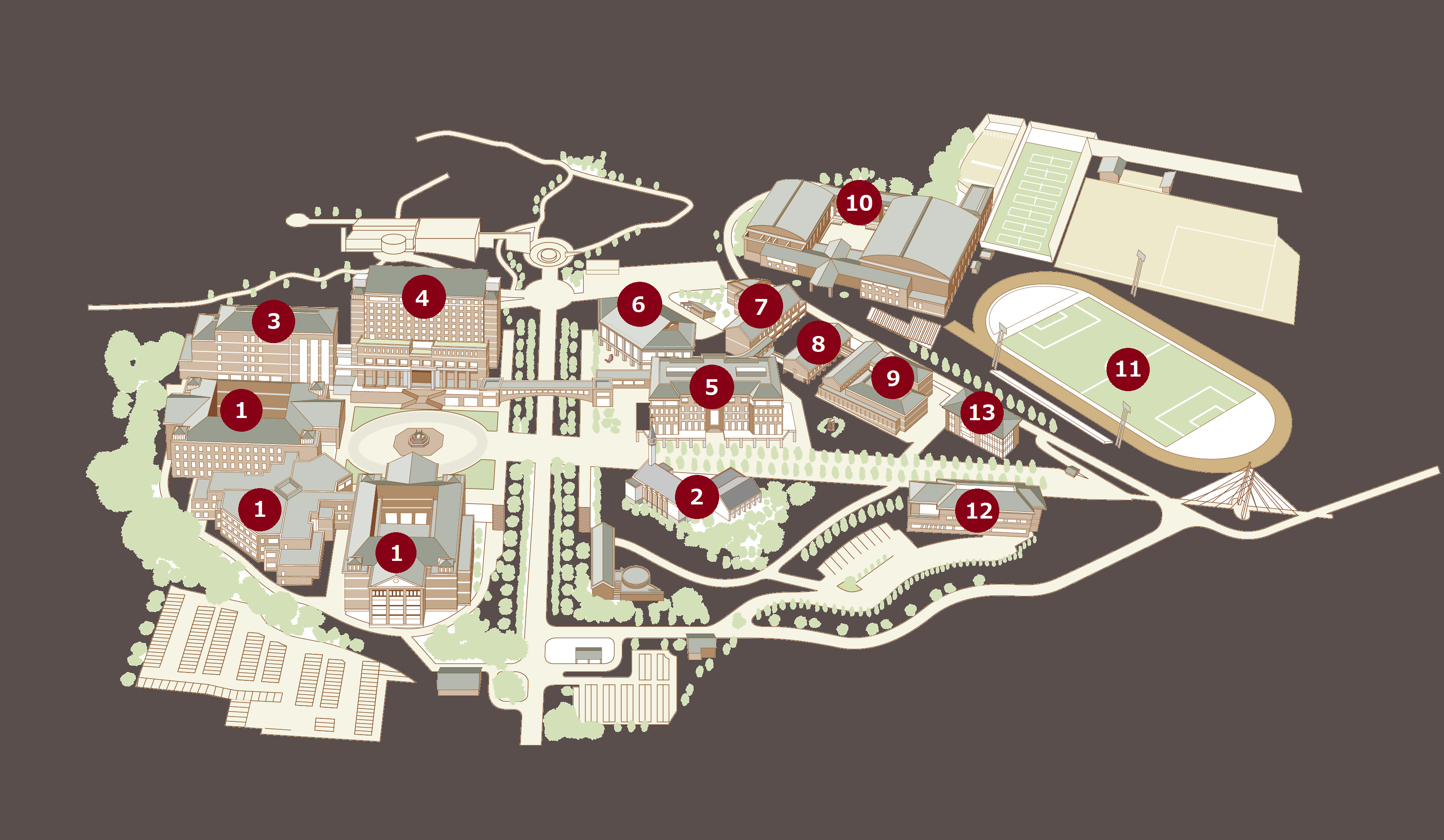
桃山学院大学情報センターの窓口は、和泉キャンパスの聖トマス館3階、T-301の横にあります。大学の公式施設案内では、パスワードの変更やPC利用者証の発行などを扱う窓口として紹介されています。パソコンやネットワークのトラブルだけでなく、学内システムの操作方法が分からない場合にも相談できます。
開室時間は、授業期間と長期休暇で異なります。特に注意したいのは、窓口の受付終了時刻と自習室の利用終了時刻が同じではないことです。自習室が利用できる時間帯であっても、窓口での相談や手続きができるとは限りません。
- 授業期間の窓口:9時10分~16時40分
- 授業期間の自習室:9時10分~18時10分
- 長期休暇などの窓口:9時10分~16時30分
- 長期休暇などの自習室:日程により異なるため、公式サイトのお知らせを確認
公式の利用案内では、窓口は原則として月曜日から金曜日までの開室で、土曜日・日曜日・祝日は利用できないとされています。また、長期休暇中は11時30分~12時30分に窓口を閉める案内もあるため、訪問前に当日のスケジュールを確認しておくと安心です。
2026年の開室カレンダーには、通常の開室時間に加えて、短縮開室や閉室、メンテナンス日などの区分も掲載されています。大学行事や休暇によって予定が変わることがあるため、固定の時間だけで判断せず、情報センター公式サイトの最新カレンダーを確認するのが確実です。
【2026年の利用案内】窓口・自習室・オンラインサービスの違いを整理
情報センターを利用する際は、窓口での相談が必要なケースと、自分の端末から操作できるケースを分けて考えると効率的です。たとえば、M-Portで休講情報を確認するだけならオンラインで対応できますが、ログオンパスワードを忘れて本人確認を伴う再設定が必要になった場合は、窓口への相談や電話での問い合わせが選択肢になります。
| 項目 | 公式案内で確認できる内容 | 利用時のポイント |
|---|---|---|
| 情報センターの場所 | 聖トマス館3階、T-301横 | パスワードや学内システムの相談先 |
| 授業期間の窓口 | 9:10~16:40 | 手続きは受付終了前に済ませる |
| 授業期間の自習室 | 9:10~18:10 | 窓口より利用終了時刻が遅い |
| 長期休暇の窓口 | 9:10~16:30 | 休暇中の昼休みや臨時変更に注意 |
| 学内Wi-Fi | andrew_wifi | 学籍番号とM-Portのログオンパスワードを使用 |
| 大学のメール | 学籍番号@andrew.ac.jpなどの大学発行アカウント | 個人用Gmailアカウントと取り違えない |
| 問い合わせ | 0725-92-7124/c-center@andrew.ac.jp | 氏名・学籍番号・困っている内容を整理する |
情報センターの役割は、単にパソコンを使える場所を提供することではありません。大学の教育・研究用ネットワークや各種システムを安定して利用できるよう、利用方法の案内やトラブル対応を行う点に特徴があります。
なお、2026年3月31日には新入生向けガイダンス資料が公式サイトに掲載され、同年10月1日には9月卒業生・修了生のサービス停止に関するお知らせも掲載されています。卒業・修了などで在籍状況が変わる人は、通常の利用案内だけでなく、こうした重要なお知らせも確認してください。
【学内Wi-Fi・M-Port・Gmail】接続方法とログイン時の注意点
学内Wi-Fi「andrew_wifi」の接続方法
桃山学院大学の和泉キャンパスでは、個人所有のノートPCやスマートフォンなどを学内Wi-Fiに接続できます。情報センターの公式案内では、「andrew_wifi」の接続IDに学籍番号、パスワードにM-Portのログオンパスワードを使用すると説明されています。学内のほぼすべての教室で利用できるとされていますが、利用可能エリアや端末別の設定は公式マニュアルで確認してください。
基本的な接続の流れは次のとおりです。
- 端末のWi-Fi設定を開き、Wi-Fiをオンにする。
- ネットワーク一覧から「andrew_wifi」を選択する。
- アカウント名に学籍番号を入力する。英字が含まれる場合は小文字で入力する。
- パスワード欄にM-Portのログオンパスワードを入力する。
- 端末に証明書の確認画面などが表示された場合は、大学の端末別マニュアルに従って操作する。
接続できない場合は、入力した学籍番号やパスワードを確認してください。以前は接続できていたのに急につながらなくなった場合は、パスワード変更後の保存済みWi-Fi情報が原因になっていることがあります。公式FAQでは、パスワード変更後にWi-Fiの接続情報を削除し、再接続の設定を行うよう案内しています。
M-Portのログイン方法
M-Portは、学生向けのポータルサイトです。履修している授業の休講・補講・教室変更情報、大学や教員からのお知らせ、授業資料、課題などを確認するために使用します。スマートフォンからも利用できるため、授業前に予定を確認したいときにも役立ちます。
基本的には、大学の情報センター公式サイトなどからM-Portにアクセスし、大学発行のアカウントでサインインします。公式のログインマニュアルでは、大学メールアドレスとして「学籍番号@andrew.ac.jp」を入力する方法が案内されています。学籍番号の英字は小文字で入力してください。
学外からログインする場合は、多要素認証が必要です。大学の案内では、スマートフォンなどを使ったアプリ認証のほか、利用できる環境に応じてSMS認証や電話認証を選ぶ手順が説明されています。学外で急にログインできなくなる事態を避けるため、大学内で利用できるうちに公式マニュアルを確認し、認証方法を設定しておくと安心です。
また、M-Portを利用するブラウザでは、大学の案内に従ってポップアップブロックの設定を確認してください。ログイン後すぐにログアウトされるなどの問題がある場合は、公式FAQで案内されているキャッシュのクリアなども確認項目になります。
桃山学院大学のGmailを利用する方法
大学のメールシステムにはGmailが採用されており、大学発行のアカウントを使用します。メールアドレスは学籍番号@andrew.ac.jpなどの形式です。入学時にアカウントが発行されるため、通常は自分で新規登録する必要はありません。
利用する際は、情報センター公式サイトから桃山Gmailを開くか、M-Port内の案内に従ってアクセスします。スマートフォンの場合はGmailアプリに大学アカウントを追加して利用できます。すでに個人用のGoogleアカウントでログインしている場合は、アカウントを切り替えるか、大学アカウントを追加してください。
特に注意したいのは、個人用の「@gmail.com」と大学の「@andrew.ac.jp」を混同しないことです。授業や大学からの連絡、Google Classroomなどを利用するときは、大学発行のアカウントでログインしているか確認しましょう。
2024年8月にはGmailやMicrosoft Teamsなどのログイン方法・パスワードに関する変更が告知され、2025年3月にはM-Portのリニューアルも案内されています。古い設定画面の画像や過去の手順だけを参考にせず、現在の公式マニュアルに沿って操作することが大切です。
【ログオンパスワードを忘れたら】再設定の手順とWi-Fiの再接続
M-Port、学内PC、学内Wi-Fi、大学のGmailなどにログインできないときは、まずパスワードの種類を確認しましょう。桃山学院大学では、学生向けの複数のシステムで共通の認証情報を利用する仕組みが導入されています。そのため、パスワードを変更すると、学内PCやWi-Fiなどにも影響する場合があります。
パスワードを忘れた場合の対応
公式FAQによると、M-Port、Microsoft 365、Gmailなどのログインパスワードを忘れた場合は、本人確認のうえで初期化・再設定の手続きを行います。対応方法として、学生証を持参して情報センター窓口で相談する方法と、電話で問い合わせる方法が案内されています。
- 情報センターの公式サイトで、パスワードに関する最新案内を確認する。
- 窓口で手続きする場合は学生証を持参する。
- 電話で問い合わせる場合は、本人確認や再設定の手順について担当窓口の案内を受ける。
- 再設定後は、M-Port、学内PC、Gmail、Microsoft 365などで必要に応じて新しいパスワードを使用する。
- Wi-Fiに接続できなくなった場合は、保存済みの接続情報を削除してから再設定する。
問い合わせ先は、情報センターの電話番号0725-92-7124です。メールアドレスはc-center@andrew.ac.jpです。パスワードを忘れた場合に、個人のGoogleアカウントのパスワードを変更しても大学アカウントの問題が解決するとは限りません。大学発行のアカウントについては、大学の案内に従って対応してください。
パスワードを変更した後にWi-Fiがつながらない場合
パスワードの再設定後に起こりやすいのが、端末に以前の接続情報が保存されたままになっているケースです。端末側が古いパスワードを使って認証を試みると、接続に失敗することがあります。
その場合は、Wi-Fiの設定画面から「andrew_wifi」の保存済み情報を削除し、改めてネットワークを選択して接続し直してください。端末やOSによって操作方法は異なるため、Windows、Mac、iPhone、Androidそれぞれの公式マニュアルを参照するのが確実です。繰り返し失敗する場合やアカウントがロックされている可能性がある場合は、学生証を持参して情報センターへ相談しましょう。
パスワードは複数の学内サービスに関係するため、他人と共有せず、安全に管理することも欠かせません。ログインできない状態が続く場合は、自己判断で設定を繰り返すより、情報センターに状況を説明して適切な手続きを確認する方が確実です。
【貸出PC・自習室・学内プリンター】SAINTスタッフに相談できること
自習室とパソコンロビーの使い分け
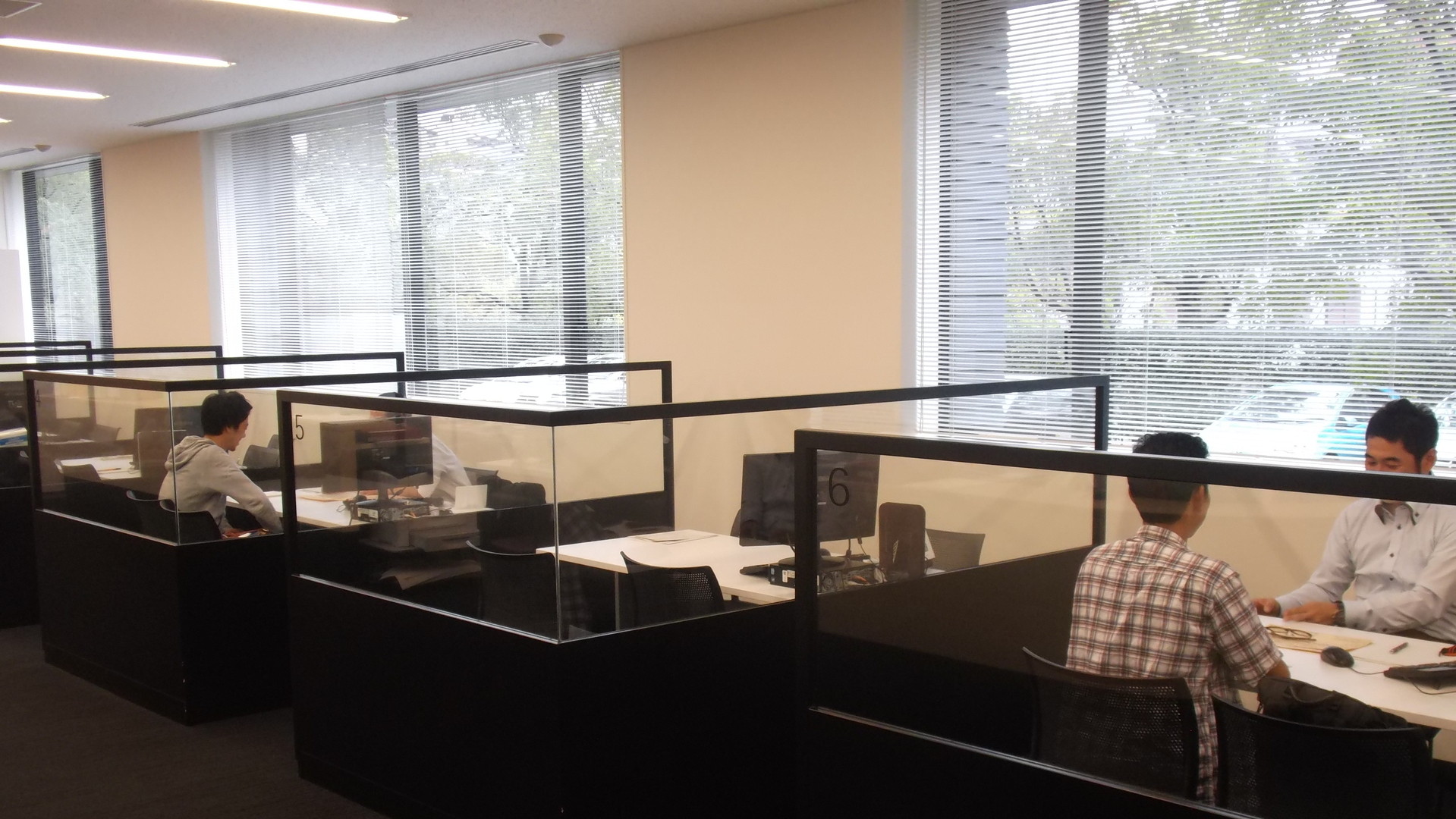
情報センターの施設案内では、聖トマス館3階のT-301が自習スペースとして紹介されています。T-301には一部マルチメディアPCが設置されており、静かな環境での学習や動画編集などに利用できます。公式FAQではT-301は発話不可の教室として案内されています。
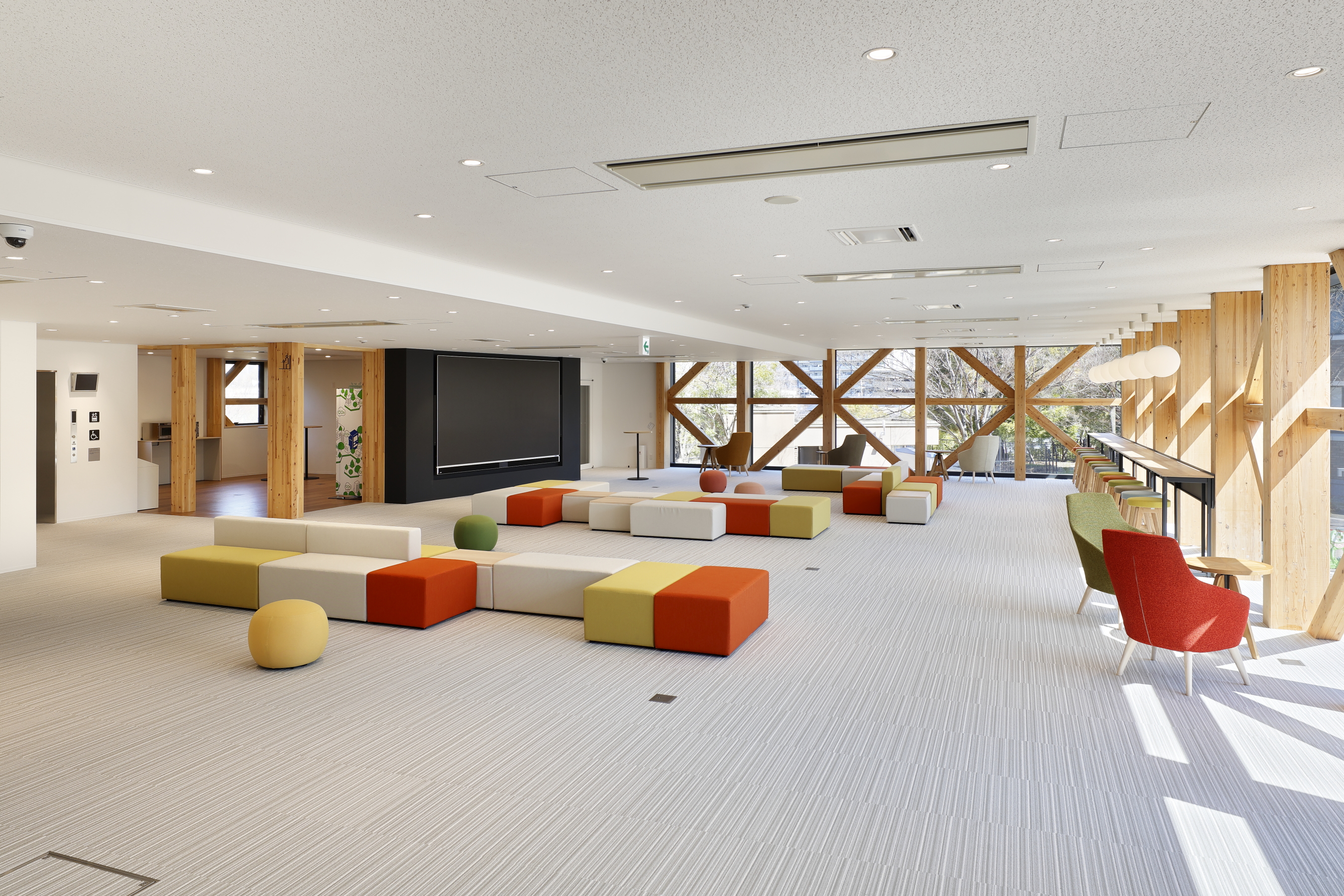
一方、T-301の向かいにあるパソコンロビーは、グループワークやゼミの打ち合わせなどに利用できるオープンスペースです。Wi-Fiアクセスポイントがあり、自分のノートPCやタブレットを持ち込んで学習することもできます。ロビーでは、ふた付きの飲み物のみ持ち込み可能と案内されているため、利用ルールを守りましょう。
貸出PCの利用方法と注意点
情報センターでは、ノートPCなどの貸出を行っています。公式FAQでは、パソコンロビーでWebカメラ付きノートPC、マイク付きヘッドホン、電源延長ケーブルなどを貸し出しており、いずれも学内利用に限られ、返却は当日中とされています。
貸出PCの利用には学生証が必要です。学生証を忘れた場合は、情報センター窓口で1日限りのPC用利用者証を発行してもらえると案内されています。この利用者証は図書館の入館や図書の貸出には使用できず、当日中に返却する必要があります。また、利用者証を発行すると学生証が一時的に利用停止になるため、返却後は学生証を持参して再登録の手続きを行ってください。
貸出ノートPCが利用できる場所として、公式案内には図書館3階のグループスタディルーム、1号館の学習支援センター、聖ヨハネ館の聖ヨハネホール、外国語教育センターのLanguage Commons、聖トマス館3階のパソコンロビーなどが挙げられています。これらの場所では貸出PCが自動的にインターネットに接続されるため、個人端末のWi-Fi登録が不要とされています。
学内プリンターの使い方とポイント
レポートや授業資料を印刷するときは、情報センターのプリンター案内を確認しましょう。大学の施設案内では、情報センターに2種類のレーザープリンターが設置されていることが説明されています。また、学内のRICOHプリンターではモノクロ・カラー印刷やコピーができ、必要な設定を行えば個人所有の端末からも出力できます。
公式案内に記載された印刷ポイントの消費量は、モノクロが1枚あたり5ポイント、カラーが1枚あたり15ポイントです。学部生には年間5,000ポイント、大学院生には年間25,000ポイントが付与される案内があります。付与ポイントは翌年度に引き継げないため、残高や利用条件を確認しておきましょう。
個人のPCから印刷する場合は、必要なセットアップを行ったうえで、印刷先として「プリンター1(和泉キャンパス)」「プリンター2(和泉キャンパス)」「プリンター3(和泉キャンパス)」のいずれかを選びます。端末の設定方法はOSによって異なるため、公式のRICOHプリンター操作マニュアルを確認してください。
ポイントが不足した場合、公式案内では証明書発行サービスから追加購入する方法が説明されています。ポイントは1ポイント1円で、100ポイント単位で追加できます。購入後のポイント付与は原則として翌営業日までとされているため、提出期限が迫っている場合は余裕を持って準備しましょう。
印刷時には、用紙の無駄遣いを避けることも大切です。大学は教育・研究に関係のない印刷や不必要な大量印刷を控えるよう呼びかけています。PowerPointの資料を印刷する際は、複数スライドを1枚にまとめる設定なども検討するとよいでしょう。
SAINTスタッフはどんな相談に対応してくれる?
SAINTは、桃山学院大学の教育・研究用ネットワークシステムの名称です。SAINTスタッフは、学内のPCやネットワークに関する利用支援に関わるスタッフで、自習室の利用やノートPCの貸出についても、近くのスタッフまたは情報センター事務室に声をかけるよう公式施設案内で案内されています。
スタッフに相談する際は、「どの端末を使っているか」「どのサービスに接続できないか」「いつから問題が起きたか」を整理しておくと説明しやすくなります。パスワードの再設定など本人確認を伴う手続きについては、情報センター窓口の案内に従ってください。
【問い合わせ先】電話番号・メールアドレスと訪問前のチェック
桃山学院大学情報センターへの問い合わせ先は、大学公式サイトに次のとおり掲載されています。
- 担当部署:桃山学院大学 総務課 情報支援室 情報センター
- 所在地:聖トマス館3階
- 電話番号:0725-92-7124
- メールアドレス:c-center@andrew.ac.jp
窓口での相談は、授業期間の9時10分~16時40分、長期休暇などの9時10分~16時30分が基本です。日程や特別な運用によって変更される可能性があるため、訪問前には情報センター公式サイトの開室カレンダーと重要なお知らせを確認してください。
メールで問い合わせる場合は、公式案内に従い、氏名・学籍番号・問い合わせ内容を明記し、相手が状況を把握できるように説明しましょう。パスワードそのものをメール本文に記載するのではなく、どのサービスでログインできないか、表示されるエラーや発生したタイミングなどを伝えると、相談内容が明確になります。
問い合わせる前に、次の点を整理しておくとスムーズです。
- 利用しているサービスはM-Port、Gmail、Wi-Fi、学内PCのどれか
- 学内と学外のどちらで発生している問題か
- パスワードを最近変更したか
- 使用端末はWindows、Mac、iPhone、Androidのどれか
- 公式マニュアルの手順を試したか
また、卒業・修了後は大学のGoogleサービスを利用できなくなると公式案内に記載されています。必要なメールやGoogleドライブのデータがある場合は、利用できる期間や移行方法を事前に確認しておくことが大切です。
【桃山学院大学情報センター】に関するよくある質問(FAQ)
Q1:桃山学院大学情報センターはどこにありますか?
A1:和泉キャンパスの聖トマス館3階、T-301横です。パスワードの変更、PC利用者証の発行、学内システムの利用相談などを受け付けています。
Q2:情報センターの開室時間は何時から何時までですか?
A2:授業期間の窓口は9時10分~16時40分、自習室は9時10分~18時10分です。長期休暇などの窓口は9時10分~16時30分で、自習室の時間は日程によって異なります。最新の開室カレンダーを確認してください。
Q3:学内Wi-Fiに接続するには何が必要ですか?
A3:和泉キャンパスの「andrew_wifi」を選び、接続IDに学籍番号、パスワードにM-Portのログオンパスワードを入力します。パスワード変更後につながらない場合は、保存済みのWi-Fi情報を削除して再接続してください。
Q4:M-PortやGmailのパスワードを忘れたらどうすればよいですか?
A4:情報センターに相談してください。公式FAQでは、本人確認のうえで初期化・再設定を行う案内があり、学生証を持参して窓口で手続きする方法と、電話で問い合わせる方法が示されています。電話番号は0725-92-7124です。
Q5:貸出PCを利用するときに学生証を忘れた場合はどうなりますか?
A5:情報センター窓口で、1日限りのPC用利用者証を発行してもらえると案内されています。利用者証は当日中に返却し、後日、学生証を持参して再登録する必要があります。
Q6:大学のGmailと個人用Gmailは何が違いますか?
A6:大学のGmailは「学籍番号@andrew.ac.jp」などの大学発行アカウントを使用します。個人用の「@gmail.com」とは別のアカウントなので、授業や大学からの連絡を確認するときは大学アカウントでログインしているか確かめてください。
Q7:情報センターの電話番号とメールアドレスを教えてください。
A7:電話番号は0725-92-7124、メールアドレスはc-center@andrew.ac.jpです。メールでは氏名、学籍番号、問い合わせ内容を明記すると、状況を伝えやすくなります。
まとめ:今後の利用で失敗しないための判断基準
桃山学院大学情報センターを利用する際に押さえておきたいのは、場所、開室時間、共通パスワードの仕組み、そして端末ごとの接続設定です。情報センターは聖トマス館3階のT-301横にあり、授業期間の窓口と自習室では利用できる時間が異なります。窓口での手続きが必要な場合は、受付終了時刻より前に相談できるよう予定を立てましょう。
学内Wi-Fi、M-Port、大学のGmailは、それぞれ別のサービスに見えても、ログオンパスワードや大学アカウントを通じて関係しています。パスワードを変更した後にWi-Fiへ接続できなくなった場合や、大学のメールにログインできない場合は、個人アカウントと大学アカウントを取り違えていないか確認し、必要に応じて公式マニュアルや情報センターに相談してください。
貸出PCやプリンターを利用する際も、学生証、返却期限、印刷ポイント、端末の設定などを事前に確認しておけば、授業や課題提出の直前に慌てずに済みます。2026年の最新情報は、桃山学院大学情報センターの公式サイトに掲載される開室カレンダー、重要なお知らせ、サービス案内、FAQを基準に確認することが、確実で効率的な利用につながります。
(出典: 桃山学院大学情報センター(Yahoo!ニュース))
最新のトレンドや話題のニュースをわかりやすく解説するWebライターです。読者の皆様に役立つ情報を日々お届けしています。
