ローソンのPDFコンビニ印刷はどうする?2026年最新の料金・手順・失敗対策を徹底解説
ローソンでPDFを印刷するなら、USBメモリーを使う方法、スマートフォンの「PrintSmash」から送信する方法、事前にファイルを登録する「ネットワークプリント」の3つが主な選択肢です。ローソン公式サイトのマルチコピー機案内によると、通常のPDFプリントは白黒1面10円、カラーはB5・A4・B4が1面50円、A3が1面80円。印刷方法によって料金や事前準備が異なります。
2026年にローソンでPDFを印刷する際に押さえたいのは、単に操作手順を覚えることだけではありません。パスワード付きPDFはそのままでは印刷できず、ネットワークプリントは通常のPDFプリントより料金が高めです。この記事では、公式の料金・対応バージョンを踏まえ、USB印刷、スマホ印刷、ネットワークプリントの使い分けから、印刷できないときの対処法まで解説します。
📌 【この記事の重要ポイントまとめ】
- 基本料金:通常のPDFプリントは白黒10円、B5・A4・B4のカラー50円、A3カラー80円から。
- おすすめの方法:USBメモリーがあれば直接印刷、スマホ内のPDFならPrintSmash、外出前に準備するならネットワークプリントが便利。
- 注意点:対応PDFはバージョン1.3~1.7。暗号化・パスワード付きPDFは、そのままでは印刷できない。
【2026年最新】ローソンでPDFを印刷する方法は3種類
ローソンのマルチコピー機でPDFを印刷する場合、まず確認したいのはファイルをどこに保存しているかです。USBメモリーに保存済みなのか、スマートフォンにあるのか、それとも自宅のパソコンから印刷データを登録したいのかによって、最適な方法は変わります。
ローソン公式サイトでは、各種メディアからのPDFプリント、PrintSmashによるスマートフォンからの印刷、シャープのネットワークプリントサービスが案内されています。
1.USBメモリーから直接印刷
USBメモリーにPDFを保存しているなら、マルチコピー機に接続して印刷する方法が手軽です。通常のPDFプリント料金が適用され、白黒なら1面10円から利用できます。
事前にインターネットへファイルをアップロードする必要がなく、印刷したいデータを自分で持ち込める点もメリットです。ローソン公式の対応メディア案内には、USBメモリーのType A・Type Cのほか、SDカード、microSDカード、CD・DVDなどが記載されています。
2.スマホからPrintSmashで印刷
スマートフォンに保存したPDFなら、シャープの「PrintSmash(プリントスマッシュ)」を使って印刷できます。対応するアプリをスマートフォンにインストールし、店頭のマルチコピー機とWi-Fiで接続してファイルを送信する仕組みです。
この方法は、PDFをスマートフォンからコピー機へ直接送信するため、ネットワークプリントのように事前にウェブサービスへファイルを登録する手間を省けます。PrintSmashの利用自体に会員登録は必要ありません。
3.ネットワークプリントで事前登録して印刷
自宅のパソコンやスマートフォンからPDFを登録し、店頭のマルチコピー機で印刷する方法です。シャープのネットワークプリントサービスでは、PDFのほか、JPEGやWord・Excel・PowerPointなどの文書ファイルも扱えます。
印刷する端末と店舗が離れていても準備できるため、会社や自宅でファイルを用意し、移動先のローソンで出力したい場合に向いています。ローソン公式案内では、会員登録なしで利用できる方法やLINEとの連携も紹介されています。利用する方式によって登録手順が異なるため、事前にサービス画面を確認しておくと安心です。

【料金比較】白黒10円・カラー50円から!ネットワークプリントとの違い
ローソンのPDF印刷料金は、ファイルの送り方だけでなく、印刷方法や用紙サイズによって変わります。特に注意したいのは、USBメモリーやPrintSmashからの通常のPDFプリントと、ネットワークプリントの料金は同じではないという点です。
以下は、ローソン公式サイトに掲載されている料金を整理したものです。普通紙の料金は、通常のPDFプリントでは「1面あたり」、ネットワークプリントでも「1面あたり」として案内されています。
| 印刷方法・用紙 | 白黒料金 | カラー料金 | 主な特徴 |
|---|---|---|---|
| USBメモリーなどからのPDFプリント(B5・A4・B4) | 10円/面 | 50円/面 | 通常料金で直接印刷 |
| USBメモリーなどからのPDFプリント(A3) | 10円/面 | 80円/面 | 大きな資料や図面に便利 |
| PrintSmash(B5・A4・B4) | 10円/面 | 50円/面 | スマホから直接送信 |
| PrintSmash(A3) | 10円/面 | 80円/面 | スマホ内の大判資料を印刷 |
| ネットワークプリント(B5・A4・B4) | 20円/面 | 60円/面 | 事前登録したファイルを印刷 |
| ネットワークプリント(A3) | 20円/面 | 100円/面 | 離れた場所から印刷を準備 |
| PDFプリント・A4光沢紙 | 80円/枚 | 120円/枚 | 通常の普通紙とは別料金 |
| PDFプリント・はがき用紙 | 20円/枚 | 60円/枚 | はがき用紙に出力 |
出典:ローソン公式サイト「新型マルチコピー機について」。料金は2026年時点で参照できる公式案内に基づきます。店舗・サービスの仕様変更などにより、実際の利用条件が異なる場合があります。
白黒10円で印刷するには?
一般的なA4資料を白黒で出力するなら、USBメモリーからの直接印刷かPrintSmashが費用を抑えやすい選択肢です。どちらも普通紙なら1面10円で、10面の資料を片面印刷した場合、合計100円になります。
一方、ネットワークプリントでは同じA4白黒でも1面20円です。10面なら200円となり、通常のPDFプリントより100円高くなります。あらかじめファイルを登録できる便利さを優先するのか、料金を優先するのかで使い分けましょう。
カラー印刷は50円から。A3は80円
B5・A4・B4の普通紙カラー印刷は1面50円、A3は80円です。たとえばA4カラーの資料を10面印刷すると500円、A3カラーを10面印刷すると800円になります。
ネットワークプリントの場合は、B5・A4・B4のカラーが1面60円、A3カラーが100円です。カラー資料を何十面も印刷するなら、事前に合計金額を計算しておくと予算を管理しやすくなります。
なお、料金の「1面」は印刷する面数を基準にした表示です。両面印刷や複数ページの割り付けを使う場合は、画面で設定内容と料金を確認してから印刷を開始してください。
【操作方法】USB・PrintSmash・ネットワークプリントの手順
ここでは、ローソンのマルチコピー機でPDFを印刷する具体的な手順を紹介します。画面表示やメニュー名は機種・サービスの仕様によって異なる場合がありますが、基本的な流れを把握しておけば、店頭で迷いにくくなります。
USBメモリーでPDFを印刷する方法
USBメモリーからの直接印刷は、ファイルを持ち込むだけで始められるシンプルな方法です。次の順番で操作します。
- 印刷したいPDFをUSBメモリーに保存します。
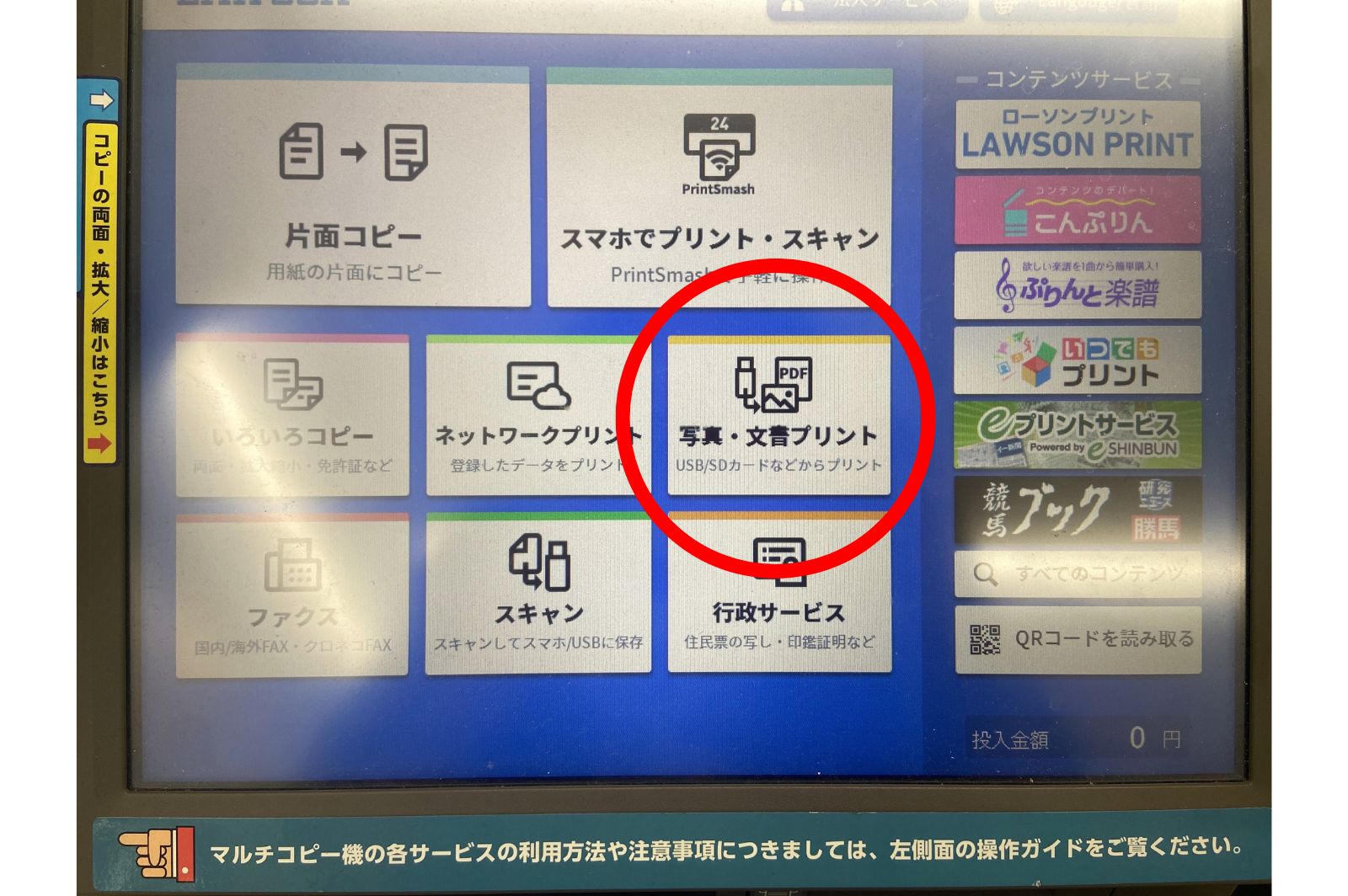
- ローソンのマルチコピー機で「プリントサービス」を選びます。
- 「PDFプリント」を選択し、USBメモリーなど使用するメディアを指定します。
- 画面の案内に従ってUSBメモリーを接続し、印刷するPDFを選びます。
- 白黒・カラー、用紙サイズ、印刷するページなどを設定します。
- 料金と印刷内容を確認し、必要な金額を投入して印刷を開始します。
- 印刷物とUSBメモリーを忘れずに回収します。
印刷前にPDFをパソコンなどで開き、必要なページがすべて表示されることを確認しておくと、余計な印刷料金が発生するリスクを減らせます。
PrintSmashでスマホのPDFを印刷する方法
スマートフォンにPDFが保存されている場合は、PrintSmashを使います。シャープの公式案内に沿った基本的な流れは次のとおりです。
- スマートフォンにPrintSmashをインストールします。
- マルチコピー機で「プリントサービス」から「PDFプリント」を選び、「スマートフォン」を指定します。
- 画面に表示されるWi-Fi接続先とパスワードを確認します。
- iPhoneではWi-Fi設定から指定の接続先を選びます。Androidも接続状況を確認し、必要に応じて手動で接続します。
- PrintSmashを起動し、印刷したいPDFを選択します。
- アプリから送信操作を行い、コピー機の画面に表示された送信パスワードを入力します。
- データの送信完了後、コピー機の画面で用紙サイズやカラーなどを設定し、印刷します。
PrintSmashは、インターネット経由でファイルをクラウドへ登録する方法とは異なり、スマートフォンから店頭のコピー機へデータを転送します。スマホ内にあるPDFをすぐ印刷したい場合に適しています。
ネットワークプリントでPDFを印刷する方法
ネットワークプリントは、印刷前にファイルを登録しておく方法です。基本的な操作は次のとおりです。
- ネットワークプリントのウェブサイトや対応アプリなどから、印刷したいPDFを登録します。
- 登録後に表示されるプリント番号など、サービスが指定する印刷情報を控えます。
- ローソンのマルチコピー機で「ネットワークプリント」を選びます。
- 画面の案内に従い、プリント番号など必要な情報を入力します。
- 対象のPDFと印刷設定を確認し、料金を支払って印刷します。
ネットワークプリントは、パソコンで作った資料を外出先のローソンで印刷したいときに便利です。ただし、登録方式やファイルの有効期間などは利用するサービスによって異なるため、登録時の案内を確認しておきましょう。

【対応バージョン】パスワード付きPDF・用紙サイズの注意点
ローソンでPDFが印刷できない場合、操作方法だけでなくファイルそのものの仕様が原因になっていることがあります。特に重要なのが、PDFのバージョン、暗号化の有無、ファイルの状態です。
対応するPDFのバージョンは1.3~1.7
ローソン公式サイトのPDFプリント案内では、対応バージョンとしてPDF Ver.1.3、1.4、1.5、1.6、1.7が示されています。拡張子は「.pdf」です。
PDFはすべて同じ形式というわけではありません。新しいソフトで作成したファイルや、特殊な機能を含むファイルでは、データの構造などが原因で対応できない場合があります。公式案内でも、データによっては印刷できないことがあるとされています。
印刷に失敗する場合は、パソコンやスマートフォンでPDFを開き、別名でPDFを書き出す方法を試してください。その際、出力設定で対応するPDFバージョンを選べる場合は、バージョン1.7以下に設定して再保存すると改善する可能性があります。
パスワード付きPDFはそのままでは印刷できない
ローソン公式のPDFプリント案内では、暗号化やパスワードが設定されたPDFは利用できないと明記されています。パスワードを知っていても、コピー機側でそのPDFを直接処理できるとは限りません。
対処するには、ファイルの所有者や管理者に相談し、印刷が許可されている場合に限って、正規のPDF閲覧・編集ソフトで保護を解除した印刷用ファイルを作成します。解除が認められていない文書は、保護を回避せず、管理者に印刷可能なデータを用意してもらいましょう。
履歴書、契約書、身分証明に関する書類など、個人情報を含むPDFを扱う場合は、見知らぬオンライン変換サービスへアップロードすることも避けたいところです。情報漏えいのリスクを考慮し、信頼できるソフトを利用してください。
ローソンで選べるPDFの用紙サイズ
通常のPDFプリントで普通紙を選ぶ場合、基本となるサイズはB5・A4・B4・A3です。資料の用途に合わせて適切なサイズを選びましょう。
- B5:小さめの配布資料や読み物に向いています。
- A4:履歴書、申請書、一般的なビジネス文書などに使いやすいサイズです。
- B4:大きめの表や資料を読みやすく出力したい場合に便利です。
- A3:図表、設計資料、大きなレイアウトの文書などに適しています。
ただし、用紙サイズを変更すると、元のPDFと見た目が変わることがあります。申請書や契約書など、指定された寸法が重要な文書では、PDFの原稿サイズと印刷設定を一致させることが大切です。
【印刷できない原因】ローソンのPDFプリントで困ったときの対処法
ローソンのマルチコピー機でPDFを選べない、ファイルが表示されない、印刷が始まらないといった場合は、原因を一つずつ切り分けると解決しやすくなります。
原因1:PDFがパスワードで保護されている
パスワード付きPDFや暗号化されたPDFは、ローソンの通常のPDFプリントでは対応していません。まずファイルを開き、パスワード入力が必要かどうかを確認します。保護された文書なら、管理者や作成者に印刷可能なファイルを依頼してください。
原因2:PDFのバージョンやデータ形式が合っていない
対応バージョン外のPDFや、データに問題があるファイルでは印刷に失敗する可能性があります。別のPDF閲覧ソフトで開けるか確認し、正常に表示できる場合は、対応する形式で再保存してから再度試します。
原因3:PrintSmashでWi-Fi接続や送信ができない
PrintSmashでは、スマートフォンとマルチコピー機の接続が必要です。コピー機の画面に表示された接続先を選んでいるか、送信パスワードを正しく入力したかを確認してください。Wi-Fi接続が不安定な場合は、接続設定をやり直し、アプリを再起動してから送信を試します。
原因4:USBメモリーやファイルを認識しない
USBメモリーから印刷できない場合は、まずPDFが正しく保存されているかを確認します。パソコンでファイルを開けるか、拡張子が「.pdf」になっているかをチェックしてください。
ファイル名が長すぎたり、特殊な記号が多く含まれていたりする場合は、短い英数字の名前に変更して再保存すると、問題の切り分けに役立ちます。USBメモリーが認識されない場合は、コピー機が対応する接続方式を確認し、別の対応メディアで試す方法もあります。
原因5:ネットワークプリントの登録情報が正しくない
ネットワークプリントで対象ファイルが表示されない場合は、プリント番号などの入力ミスや、登録したファイルの状態を確認しましょう。登録したサービスと店頭で選んだメニューが一致しているかも重要です。
通常のPDFプリントとネットワークプリントは別のサービスです。USBやPrintSmashで印刷するPDFを、ネットワークプリントのメニューから探しても表示されません。使用している方法に対応したメニューを選んでください。
原因6:料金や印刷設定を間違えている
白黒10円のつもりが、カラーや別のサービスを選んでいると、想定より料金が高くなることがあります。印刷を開始する前に、カラー設定、用紙サイズ、ページ範囲、料金を確認しましょう。
急いでいるときほど、最初に1ページだけ試し刷りをして、文字の欠けや縮小、余白などを確認するのがおすすめです。大量印刷の前に仕上がりを確かめれば、再印刷による無駄な出費を抑えられます。
【プロの結論】PDF直接印刷とネットワークプリントはどう使い分ける?
ローソンのPDF印刷では、単に「スマホで印刷できるか」だけでなく、料金、事前準備、ファイル形式、情報の取り扱いまで考えて方法を選ぶと、失敗を減らせます。
料金を優先するならUSBまたはPrintSmash
白黒10円、B5・A4・B4カラー50円という通常料金を利用したいなら、USBメモリーからの直接印刷かPrintSmashが有力です。USBを持っているなら接続して印刷し、PDFがスマートフォンにあるならPrintSmashを使うと、余分な登録作業を省けます。
事前準備のしやすさを優先するならネットワークプリント
会社のパソコンで作成した資料を移動先で印刷したい場合や、印刷するファイルをあらかじめ登録しておきたい場合は、ネットワークプリントが便利です。ただし、普通紙の白黒は1面20円、A4カラーは1面60円と、通常のPDFプリントより高くなります。
個人情報を含むファイルは保存先にも注意
履歴書、契約書、学校や勤務先の書類などを印刷する際は、どの方法ならファイルの扱いを管理しやすいかも判断材料になります。ネットワークプリントは事前登録が必要なため、アップロードするファイルや登録先を確認してください。直接印刷の場合も、USBメモリーの置き忘れや印刷物の取り忘れには注意が必要です。
また、パスワード付きPDFを印刷するために、安易に保護を解除したり、機密文書を外部の変換サービスへ送ったりするのは避けましょう。印刷の利便性だけでなく、文書の管理ルールも踏まえて選ぶことが大切です。
【pdf コンビニ印刷ローソン】に関するよくある質問(FAQ)
Q1:ローソンでPDFを白黒印刷すると何円ですか?
A1:通常のPDFプリントでは、普通紙のB5・A4・B4・A3が1面10円です。ネットワークプリントでは、普通紙の白黒が1面20円となります。
Q2:ローソンでスマホのPDFを印刷するには、アプリが必要ですか?
A2:スマートフォンから直接送信する場合は、PrintSmashを利用します。ネットワークプリントを利用する場合は、ウェブサイトや対応アプリなどからファイルを登録して印刷する方法があります。
Q3:パスワード付きPDFはローソンで印刷できますか?
A3:ローソン公式のPDFプリント案内では、暗号化やパスワードが設定されたPDFは利用できないとされています。文書の所有者や管理者に相談し、印刷が許可されている場合に限って、保護されていない印刷用ファイルを用意してください。
Q4:ローソンのPDF印刷で対応しているバージョンは何ですか?
A4:ローソン公式サイトではPDF Ver.1.3、1.4、1.5、1.6、1.7が案内されています。対応バージョンでも、データの状態によっては印刷できない場合があります。
Q5:ネットワークプリントとPrintSmashはどちらが安いですか?
A5:普通紙の白黒なら、通常のPDFプリントに対応するPrintSmashは1面10円、ネットワークプリントは1面20円です。A4カラーもPrintSmashは50円、ネットワークプリントは60円です。料金を優先するならPrintSmashが有利ですが、事前登録のしやすさを重視するならネットワークプリントが便利です。
Q6:ローソンではA3サイズのPDFも印刷できますか?
A6:通常のPDFプリントではA3普通紙に対応しており、料金は白黒1面10円、カラー1面80円です。元のPDFのサイズやレイアウトを確認し、印刷設定を合わせてください。
まとめ:ローソンのPDF印刷は料金と準備方法で選ぶ
ローソンでPDFをコンビニ印刷するなら、USBメモリーからの直接印刷、PrintSmashによるスマホ印刷、ネットワークプリントの3つを使い分けるのが基本です。通常のPDFプリントは白黒10円、B5・A4・B4カラー50円、A3カラー80円から利用できます。
料金を抑えたいならUSBやPrintSmash、事前にファイルを登録しておきたいならネットワークプリントが向いています。ただし、ネットワークプリントは通常のPDFプリントより料金が高く、パスワード付きPDFや対応外のバージョンのファイルは、そのままでは印刷できない場合があります。
2026年にローソンでPDFを印刷する際は、出発前にファイルが開けるか、パスワード保護がないか、必要な用紙サイズとカラー設定は何かを確認しておきましょう。店頭では印刷内容と料金を確認してから開始することが、余計な出費を防ぎ、スムーズに印刷を終えるためのポイントです。 (出典: pdf コンビニ印刷 ローソン(Yahoo!ニュース))
最新のトレンドや話題のニュースをわかりやすく解説するWebライターです。読者の皆様に役立つ情報を日々お届けしています。
